PIXNET Logo登入

泰瑞的世界

跳到主文

資訊科技喜好者泰瑞的心情點滴、研究心得、經驗分享、知識收錄、實驗筆記…

部落格全站分類:數位生活

  • 相簿
  • 部落格
  • 留言
  • 名片
  • 8月 28 週四 202519:00
  • 分享一些利用AI產生的JScript及VBScript,並說明小小輸入法如何調用它們

存放於筆者的【Google 雲端硬碟】或【OneDrive】的「輸入法相關→輸入法軟體」目錄之下,
有個檔案名為「Terry_Yong_AI_Script.zip」,將其下載並解壓縮(解壓縮密碼:yong),
再儲存到《泰瑞版小小輸入法》的安裝目錄下(即「Terry_Yong」資料夾下),
然後可以在輸入法碼表裡運用小小輸入法的「命令直通車」功能來擴增一些實用且有趣的功能。
命令直通車功能會透過打字的方式被呼叫到背景裡執行 cscript 指令,
這個指令需要搭配已經寫好的 *.js 或 *.vbs 類型的腳本(Script,程式碼),
然後執行結果會回傳給小小輸入法,再輸入到 Windows 當前開啟的應用程式裡。
小小輸入法碼表裡的設置語法是:
編碼 $[候選框提示字串]$GO(|cscript$_程式碼目錄/程式碼檔名.副檔名$_參數$_//Nologo)
其中「$_」代表的是一個空白字元。
例如:lotto $[大樂透隨機選號]$GO(|cscript$_script/lotto.vbs$_d$_//Nologo)
代表在小小輸入法裡打「lotto」後,會出現「大樂透隨機選號」的提示,
按空白鍵或對應的選取數字鍵後,
就會背景裡開啟 cscript,去執行 script 目錄(資料夾)下的 lotto.vbs,
使用 d 作為參數,同時在輸出結果裡隱藏 Windows 運行環境的橫幅文字(//Nologo)。
這些 *.js 或 *.vbs 也可以先暫存在 C:\Temp 下,
然後開啟「命令提示字元」(Win+R 輸入「cmd」,再按確定),
用 cd\temp 指令切換到程式碼所在的目錄,
最後再輸入 cscript lotto.vbs d //nologo 來查看執行結果。
不過,目前在繁體中文版的 Windows 10/11 環境下,
小小輸入法的命令直通車功能尚未支援回傳非 Big5 的字元,
所以儘管在「命令提示字元」環境下,可輸出非 Big5 的字元,
但是經由小小輸入法打出結果時,這些非 Big5 的字元仍會顯示為「?」,
因此,寫好程式碼時,仍需避免產生此種情況(意即:不使用非Big5的字元且儲存為ANSI編碼)。
現在不只 ChatGPT 可以幫忙使用者寫出程式碼,
Copilot、Gemini、Grok 等 AI 也行,大家可以善加利用(Grok似乎較強一些)。
只是AI寫出的程式碼未必一次就能完善,所以需要反覆的測試,並將錯誤訊息回報給AI,
它們會不斷的修正程式碼,使用者只要有足夠的耐心及毅力即可。
目前「Terry_Yong_AI_Script.zip」裡的程式碼都是筆者利用以上的AI寫出來的,
全部都在 Windows XP/7/8.1/10/11 環境下實際測試過,測試結果皆能正確執行。
有些不需要有輸入界面(如樂透選號),這類程式碼較容易處理,因為只要運算後將結果輸出即可。
有些原本應該要有輸入界面,但是可以透過讀取剪貼簿的內容來處理,
只要使用者先將要處理的字串先剪下或複製,
即可用輸入法編碼(如 lotto 加空白鍵)在背景裡呼叫程式來執行,並將結果輸出到前景。
這個「Terry_Yong_AI_Script.zip」筆者會不定期更新,並將使用方式列於下方。
1. calculator.vbs
 碼表設置(可自行更改編碼及提示):
  .cal $[四則運算(結果)]$GO(|cscript$_script/calculator.vbs$_//Nologo)
  .cal $[四則運算(算式+結果)]$GO(|cscript$_script/calculator.vbs$_l$_//Nologo)
 用途:
  對剪貼簿內容進行四則運算,可接受千分位符號、百分比,
  並接受以下3個進位函數(大小寫可以混合):
  ROUND(四捨五入)、ROUNDUP(無條件進位)、ROUNDDOWN(無條件捨去)
 用法舉例:
  (1)碼表裡不指定 calculator.vbs 的參數(只輸出計算結果)
   複製 round(38*1,000,0)-round(38*1,000*0.1425%*37%,0)-round(38*1,000*0.3%,0)-31,070
   然後在小小輸入法裡打「.cal」再按空白鍵,就會出現「6,796」
   (註:電腦速度較慢的話可能會等超過5秒,正常只需要等3秒左右,以下範例皆相同)
  (2)碼表裡指定 calculator.vbs 的參數:l(先輸出剪貼簿內容,再輸出 = 計算結果)
   剪下 round(38*1,000,0)-round(38*1,000*0.1425%*37%,0)-round(38*1,000*0.3%,0)-31,070
   然後在小小輸入法裡打「.cal」再按「2」,會出現:
   round(38*1,000,0)-round(38*1,000*0.1425%*37%,0)-round(38*1,000*0.3%,0)-31,070=6,796
2. convert.vbs
 碼表設置(可自行更改編碼及提示):
  .cv $[英文字母→倉頡字母]$GO(|cscript$_script/convert.vbs$_c$_//Nologo)
  .cv $[英文字母→注音符號]$GO(|cscript$_script/convert.vbs$_p$_//Nologo)
  .cv $[倉頡或注音→英文(小寫)]$GO(|cscript$_script/convert.vbs$_e1$_//Nologo)
  .cv $[倉頡或注音→英文(大寫)]$GO(|cscript$_script/convert.vbs$_e2$_//Nologo)
 用途:
  對剪貼簿內容進行倉頡字母、注音符號、英文字母之間的轉換。
  (1)參數c:將剪貼簿內容裡的「英文字母」轉換為「倉頡字母」。
  (2)參數p:將剪貼簿內容裡的「英文字母」轉換為「注音符號」。
  (3)參數e1:將剪貼簿內容裡的「倉頡字母」或「注音符號」轉換為「小寫英文字母」。
  (4)參數e2:將剪貼簿內容裡的「倉頡字母」或「注音符號」轉換為「大寫英文字母」。
 用法舉例:
  參數及說明在此略過!
  讀者可使用「痞客邦」為範例自行試驗,
  英文轉倉頡使用「kmfr   jher   qjnl」;倉頡轉英文使用「大一火口   十竹水口   手十弓中」
  英文轉注音使用「qu3   dk4   1;」;注音轉英文使用「ㄆㄧˇ   ㄎㄜˋ   ㄅㄤ」。
3. datecalc.vbs
 碼表設置(可自行更改編碼及提示):
  date. $[計算日期:日,日→天數]$GO(|cscript$_script/datecalc.vbs$_a1$_//Nologo)
  date. $[計算日期:日,日→天數(區間在後)]$GO(|cscript$_script/datecalc.vbs$_a2$_//Nologo)
  date. $[計算日期:日,日→天數(區間在前)]$GO(|cscript$_script/datecalc.vbs$_a3$_//Nologo)
  date. $[計算日期:日,±天數→日期]$GO(|cscript$_script/datecalc.vbs$_b1$_//Nologo)
  date. $[計算日期:日,±天數→日期(整句)]$GO(|cscript$_script/datecalc.vbs$_b2$_//Nologo)
 用途:
 (1)對剪貼簿內容計算「yyyy.mm.dd,yyyy.mm.dd」(限定此格式)兩個日期的間隔天數。
 (2)對剪貼簿內容計算「yyyy.mm.dd,±n」(限定此格式)該日期之後(前)n天的日期。
 用法舉例:
  參數及說明在此略過!
  讀者可使用「2025.08.28,2025.12.31」、「2025.08.28,100」自行試驗。
4. dateformat.vbs
 碼表設置(可自行更改編碼及提示):
  date, $[日期轉換(西元年月日)]$GO(|cscript$_script/dateformat.vbs$_a$_//Nologo)
  date, $[日期轉換(中華民國年月日)]$GO(|cscript$_script/dateformat.vbs$_b$_//Nologo)
  date, $[日期轉換(民國年月日)]$GO(|cscript$_script/dateformat.vbs$_c$_//Nologo)
 用途:
  將對剪貼簿內容「yyyy.mm.dd」(限定此格式)轉換為西元年月日、中華民國年月日、民國年月日。
 用法舉例:
  參數及說明在此略過!
  讀者可使用「8.28」(未指定年份時代表今年)、「2025.08.28」自行試驗。
5. checkid.vbs
 碼表設置(可自行更改編碼及提示):
  .id $[身分證字號驗證]$GO(|cscript$_script/checkid.vbs$_a$_//Nologo)
  .id $[統一編號驗證]$GO(|cscript$_script/checkid.vbs$_b$_//Nologo)
 用途:
  將對剪貼簿內容(限定10個字元)驗證其是否為有效的身分證字號或統一編號。
  (統一編號邏輯檢查採用財政部110年12月22日公布之新規則,即可被5整除)
 用法舉例:
  參數及說明在此略過!
  讀者可使用「A123456789」及「87654321」自行試驗。
6. lotto.vbs
 碼表設置(可自行更改編碼及提示):
  lotto $[大樂透隨機選號]$GO(|cscript$_script/lotto.vbs$_d$_//Nologo)
  lotto $[威力彩隨機選號]$GO(|cscript$_script/lotto.vbs$_w$_//Nologo)
 用途:
  產生「大樂透」、「威力彩」的隨機選號(每次產生的結果幾乎都是不同的)。
 用法舉例:
  參數及說明在此略過!
其他可以創作的題材有文字格式轉換、規則檢核(驗證),或是:
開啟指定網址並後綴股票代號(用來查股票資訊)或特定字元(用來查線上字典)…等,
讀者可以自行摸索或來信交流、討論。
(繼續閱讀...)
文章標籤

terryhung 發表在 痞客邦 留言(0) 人氣(40)

  • 個人分類:泰瑞版小小輸入法
▲top
  • 8月 14 週四 202517:01
  • ★泰瑞版小小輸入法 for CJK Ext-I

因為 Windows 10/11 內建的字型已經支援 CJK Ext-E/F/G/H/I 字元集,
(詳情請參閱【Windows 10/11 內建的字型已經支援 CJK Ext-E/F/G/H/I 字元集了!】一文)
所以筆者也就更新了一下「泰瑞版小小輸入法」。
這個版本(以下簡稱「Ext-I 版本」)會單獨發布,
存放於筆者的【Google 雲端硬碟】或【OneDrive】(「輸入法相關→輸入法軟體」目錄之下),
檔名為:Terry_Yong_ExtI(Core20250906).zip
以後筆者會優先維護、更新這個版本,至於其他版本有可能不再維護及更新。
如只需擷取碼表(對照表)的話,請自行擷取,不需通知或徵求筆者同意
另外,筆者也可能不再更新以前的碼表。
「Ext-I 版本」獨特之處說明如下:
一、「泰瑞倉頡」碼表(mb\Chajei.txt)
 1.檔名中的「ExtI」代表「倉頡碼表」除了支援 CJK 基本平面的漢字外,還支援 Ext-A~Ext-I 的漢字。
  雖然全字庫(CNS11643)支援超過9萬個漢字,但是很多 Ext-E~Ext-I 的漢字未獲支援,
  所以 Ext-E 及其之後的漢字碼表來源幾乎得靠「馬來西亞‧倉頡之友」團隊的付出與貢獻,
  而該團隊目前公開的碼表只有支援到 Ext-G 的漢字,
  Ext-H、Ext-I 的漢字為網友們自行發布,所以會有較多種拆法。
 2.此碼表重新界定漢字範圍,以維基百科的「中日韓統一表意文字」條目下的「版本」表格為基準,
  2024年底前 Unicode 已收錄的漢字,此碼表都有收錄。
  (為此筆者還特意補上了一些「馬來西亞‧倉頡之友」沒有收錄的漢字及編碼)
 3.漢字候選字視窗一律使用「調整顯示」(詳見【特殊碼表系列Ⅴ:倉頡字區輸入法】一文),
  這樣可以方便得知想打出的漢字所屬的字元集(分區)。
二、「倉頡聯想」、「倉頡注音」碼表(mb\Chajei_noBlock.txt)
  此碼表與「mb\Chajei.txt」(泰瑞倉頡碼表)列數相同,
  差別僅在於不使用「調整顯示」(看不出想打出的漢字所屬的字元集)。
三、「倉頡提示」碼表(mb\Chajei_Big5.txt)
  此碼表僅包含 Big5 字元集的「常用漢字」及「次常用字」,並且會在候選字窗格提示注音,
  此碼表不支援符號,但是可以直接打出常用標點符號,而且不需要搭配空白鍵。
  例如:「打,出,」、「打.出。」、「打/出?」、「打;出;」、「打'出、」,
  或是「打[出【」(或出「,連按時會形成對稱的左右括號)。
  因為在候選字窗格提示注音的關係,所以此碼表搭配相關字詞功能時,會無法正常出現聯想詞,
  所以筆者將原有的「韓文」輸入模式取消(yong.ini 的第8個輸入法),改成「倉頡提示(注音)」輸入模式,
  如果讀者需要恢復為「韓文」輸入模式,請將 yong.ini 的第8項更改為:
  #輸入法模式
  8=Hangul
  #輸入法模式定義
  [Hangul]
  name=韓文
  engine=libmb.so
  arg=mb/Hangul.txt
  overlay=ini/Hangul.ini
四、「泰瑞注音」碼表(mb\Phon.txt)
  原碼表裡的Big5字元之注音改用「香草輸入法注音碼表」,且採用其排序方式。
  因為有些Big5次常用字在注音候選字的排序較常用字優先,
  所以取消先排常用字,再排次常用字的設計,其餘字元集的碼表則保持不變。
  與香草注音碼表唯一的不同是「彝」字,香草注音誤用到不是Big5編碼的「彞」字。
  (此二字在新細明體、微軟正黑體、宋體下字形皆正確,但在標楷體下字形卻相互錯置)
五、「倉頡聯想」的聯想詞庫(LC\LC.txt)
  改用「香草輸入法聯想詞庫」,唯一不同的是筆者將不屬於Big5編碼的「彞」改回「彝」,
  並加上「彝陵之戰」這組聯想詞(注意:LC.txt需以GB18030編碼方式開啟及儲存)。
六、核心程式
 1.檔名中的「Core20250906」代表核心程式是在2025年9月6日更新至最新版。
 2.因為64位元的 Windows 作業系統已經普及,
  所以請使用者們將「Terry_Yong」資料夾改成儲存於「C:\Program Files」之下,
  並執行「w64」資料夾下的「yong.exe」(如需建立捷徑,請指向此路徑下的「yong.exe」)。
  惟需注意的是:
  每次修改 yong.ini 時,請先結束小小輸入法,然後將此路徑:%AppData%
  (Windows Path,對應《C:\Users\使用者帳戶名稱\AppData\Roaming》資料夾)
  之下的《yong》資料夾刪除,再更新,最後再執行小小輸入法。
七、新增腳本(twdate.js)
 1.作用是實現今天日期以中華民國年月日、民國年月日的格式輸出。
  (限「泰瑞倉頡」、「倉頡聯想」、「倉頡注音」輸入模式,
  其他輸入模式需在對應的碼表裡添加對應的編碼,可依樣畫葫蘆)
 2.操作方式:假設今天日期為「2025年8月14日」
  按鍵打「,date」再按空白鍵,輸出:中華民國114年8月14日
  按鍵打「,date」再按「2」,輸出:民國114年8月14日
  (另外也有明天、後天、昨天、前天的日期可供選擇)
八、更換皮膚(顯示介面)
  採用「暗黃中標」作為預設的皮膚。
(繼續閱讀...)
文章標籤

terryhung 發表在 痞客邦 留言(0) 人氣(98)

  • 個人分類:泰瑞版小小輸入法
▲top
  • 4月 23 週二 201914:04
  • 泰瑞版小小輸入法─碼表格式與編修要領

今天筆者回覆了一位網友使用自定義碼表的問題,
想說可能也會有其他讀者有同樣的疑問,因此將回覆內容整理如下。
一、小小輸入法有自己的碼表格式,不能直接使用 cin 檔的格式。
cin 檔是 gcin 這類軟體(在 Linux 作業系統上運行的中文輸入法平台)的碼表格式,組成段落如下:
(以「#」開始的那一列為下一列的註解)
#輸入法英文名稱:
%ename Dayi4
#輸入法中文名稱:
%cname 大易四碼
#候選字選擇鍵:
%selkey 1234567890
%keyname begin
(使用按鍵與顯示字根,略)
%keyname end
%chardef begin
(碼表內容,略)
%chardef end
而小小輸入法則有自己的專屬碼表格式,
詳細說明請開啟「Terry_Yong\yong.chm」這個檔案,參閱「其他說明→碼表設置」。
小小輸入法不必指定各個輸入法的英文名稱,而各個輸入法的中文名稱則定義在 yong.ini 裡。
以泰瑞版小小輸入法的「大易四碼」為例,
它的「候選字選擇鍵」定義在「Terry_Yong\ini\Dayi.ini」這個檔裡。
「使用按鍵與顯示字根」儲存於「Terry_Yong\Key\DayiKey.txt」這個檔裡(它是一個 GB18030 編碼的文字檔)。
碼表則儲存於「Terry_Yong\mb\Dayi4.txt」這個檔裡,它的組成段落如下:
(以「#」開始的那一列為下一列的註解)
#碼表編碼:
encode=UTF-8
#碼表名稱(參考用):
name=大易四碼
#使用按鍵(注意!大小寫視為不同)
key=abcdefghijklmnopqrstuvwxyz1234567890=;,./
#最大碼長:
len=5
#上屏設置(commit=全碼不自動上屏 空碼自動上屏碼長 空碼時上屏的碼長,看不懂的話,只改「中間的數值=最大碼長」就好):
commit=1 5 0
#精確匹配(1=是):
match=1
#空碼時自動清空輸入欄(1=是):
auto_clear=1
#萬能鍵設置:
wildcard=`
#第一碼不應用萬能鍵(0=否):
dwf=0
#指定輔助碼表(設定「'」為引導鍵,按此鍵後,可進入注音輸入模式)
assist=' mb\Phon.txt
#碼表內容開始:
[data]
(碼表內容,略)
二、除非必要,否則碼表內容最好全部用小寫,不要大小寫夾雜。
三、碼表內容由「編碼 字詞」組成,統一用〝一個〞「半型空白」分隔,不要夾雜用「TAB」分隔。
四、避免碼表內容出現「新細明體」、「新細明體-ExtB」顯示不出來的字元。
雖然筆者在「★泰瑞版小小輸入法 for CJK Ext-E」這篇文章有介紹如何安裝大字集的字型,
並且提供了一套特製版的泰瑞版小小輸入法供大家下載使用,
但是因為設定頗為煩瑣,建議分享給別人使用時,仍應注意「系統字型」(或「指定字型」)支援字元的問題。
五、避免碼表內容出現空白列。
如果要區分段落,可以用「#」或「##」作為開頭,然後為下一個段落留個註解。
六、找出最大碼長的方式:
先將碼表內容(開端設置不算,只算 [data] 以後的部分)裡的兩個「半型空白」取代成一個「半型空白」(兩空變一空),
執行一次,再執行一次,直到編輯軟體(EditPlus、NotePad++…)提示「找不到可以取代的內容」,
然後再將「半型空白」取代成「TAB」(需使用「\t」這個正則運算式,不可以取代成「TAB」三個英文字母),
複製後,開啟 Excel,先將 A、B 欄的格式設為「文字」(用意是避免「04」這樣的編碼被 Excel 自動修正為「4」),
再貼到 Excel 的 A1 儲存格,碼表內容就會自動分成 A、B 兩欄,
然後在 C1 儲存格填入「=LEN(A1)」,再用「填滿」的方式填滿 C 欄(過程會用到 Excel 操作技巧,此處不贅述),
最後篩選 C 欄,即可找出最大碼長。
七、小小輸入法會自動過濾重複的編碼:
如果碼表內容裡有出現「a 人」兩次(在不同列,也許隔了很多列),
使用小小輸入法組字時,顯示在候選字視窗的當下,只會顯示一個「1.人」。
如果讀者不熟悉 Excel 移除重覆字詞的作法(或小小輸入法自帶的優化碼表操作方式),
可以忽略碼表中有重複編碼的問題,不去管它。
(繼續閱讀...)
文章標籤

terryhung 發表在 痞客邦 留言(0) 人氣(926)

  • 個人分類:泰瑞版小小輸入法
▲top
  • 12月 08 週六 201813:55
  • 特殊碼表系列Ⅴ:倉頡字區輸入法

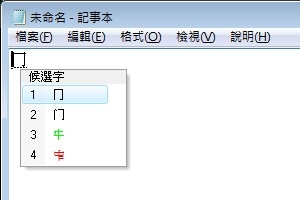
WinVista_Input_5.jpg事先聲明:
本文據以評判用字正確與否的標準是所用字詞是否符合中華民國教育部「國語辭典」、「筆順網」(字形)的規定。
雖然教育部的規範受到不少批評,但是如果沒有一套統一的標準,筆者評判時將無所依歸。
(繼續閱讀...)
文章標籤

terryhung 發表在 痞客邦 留言(0) 人氣(330)

  • 個人分類:泰瑞版小小輸入法
▲top
  • 11月 17 週六 201809:41
  • 特殊碼表系列Ⅳ:安卓倉頡輸入法

以前筆者使用 Sony 手機,其內建的倉頡輸入法有多達 5 頁的符號可以選擇,所以筆者也就不會想用其他的輸入法,
對於小小輸入法安卓版、萊姆中文輸入法,筆者只是抱持著研究與學習的心態嘗試一下,並發表使用經驗和大家分享。
後來筆者改用 ASUS 手機,其內建的倉頡輸入法只有 2 頁的符號可以選擇,明顯不足,
所以筆者就考慮改用萊姆輸入法搭配自定義的碼表,於是就編製了本文的重點─「安卓倉頡輸入法」碼表,
它的下載網址是:http://www.mediafire.com/file/bcaqpbyl1cd3ytr/Special.zip
壓縮檔內含一個 cin 檔、一個 txt 檔;
cin 檔是給萊姆中文輸入法,以及其他支援 cin 檔格式的輸入法平台(框架軟體)使用;
而 txt 檔則是專門給「小小輸入法」使用。
cin 檔已經內含按鍵(英文字母)與字根(倉頡字母)的對照;
而 txt 檔則需借助「泰瑞版小小輸入法」裡的「ChajeiKey.txt」(GB18030 編碼)作為按鍵與字根的對照。
(也可以不借助「ChajeiKey.txt」,變成輸入時畫面提示的「已按字根」,不會是倉頡字母,而會是小寫英文字母)
目前大部分安卓手機的系統字型都只支援「基本多文種平面(BMP)」,而不支援「第二輔助平面(SIP)」,
也就是只支援 CJK、CJK Ext-A 字元集,而不支援 CJK Ext-B、C、D、E 字元集(Apple 的 iPhone 也是如此),
所以這個「安卓倉頡」碼表支援的字元就只限定在 CJK(20,902 個字)、CJK Ext-A(6,582 個字)及特殊符號。
將碼表匯入萊姆輸入法 APP 的方式,
各位可以參閱【LIME 萊姆中文輸入法簡介及教學─在手機上快樂使用大易、行列、無蝦米…】一文,本文不再贅述。
這個「安卓倉頡」碼表的特色如下:
1.排序方式:先依照 Big5 的字頻排序,然後依序排:
 Big5 以外的 CJK 字元、CJK Ext-A 字元、注音符號、特殊符號(包括日文)。
2.按鍵定義:只限定在 A~Z 等 26 個英文字母及「,」、「.」(逗號及句號)。
3.X 鍵:仍作為重碼字的第二編碼首碼。
4.Z 鍵:只作為符號編碼的首碼。
 (01)z,:可打出(全部印在大鍵盤上的)半型符號。
 (02)z.:可打出(全部印在大鍵盤上的)全型符號。
 (03)za:可打出 37 個注音符號及 4 個聲調符號。
 (04)zb:可打出與圓形、方形、三角形有關的符號。
 (05)zc:可打出與項目符號、溫度、貨幣有關的符號。
 (06)zd:可打出與箭頭有關的符號。
 (07)ze:可打出 12 生肖的符號。
 (08)zf:可打出與表情有關的符號。
 (09)zg:可打出與國旗有關的符號。
 (10)zh:可打出與心形、手勢有關的符號。
 (11)zj,:可打出日文平假名(半形及全形)。
 (12)zj.:可打出日文片假名(半形及全形)。
 (13)zk:可打出韓字基本字母。
 (14)zl:可打出希臘字母。
 (15)zm:可打出與數學有關的符號。
 (16)zr:可打出與資源回收有關的符號。
 (17)zs:可打出與音樂歌曲有關的符號。
 (18)zt:可打出與日期時間有關的符號。
 (19)zw:可打出與天氣有關的符號。
 (20)zz:可打出全型空白(排版用)。
5.日文輸入:以「.」為首碼,再加上日文的英文拼音,可打出平假名及片假名。
再來談談萊姆輸入法的限制:
1.因為萊姆輸入法匯入碼表時,會將排序略作變動,然後存入資料庫,
 所以會讓原本已依字頻排序的碼表,匯入後的效果略打折扣。
2.筆者曾經嘗試不將「,」、「.」(逗號及句號)納入碼表,
 結果按「,」只會直接打出半型的逗號、按「.」只會直接打出半型的句號,此非筆者想要的結果,
 於是筆者又將「,」、「.」(逗號及句號)納入碼表,按「,」及「.」分別會出現一些全型標點符號可供選擇。
 另外,按「,.」可打出一些左括號、按「.,」可打出一些右括號。
3.萊姆輸入法預設會「啟動選取排序」,如果不想讓候選字(包含符號)的順序跳來跳去,可將此選項關閉(改為不勾選)。
4.萊姆輸入法美中不足的地方是它的英文模式無法學習新詞或將新詞(如「TerryHung」)加入字典,因此英打速度無法提昇。
(繼續閱讀...)
文章標籤

terryhung 發表在 痞客邦 留言(0) 人氣(0)

  • 個人分類:泰瑞版小小輸入法
▲top
  • 11月 11 週日 201820:01
  • 特殊碼表系列Ⅲ:速成輸入法

速成輸入法是倉頡輸入法的一個分支,在倚天中文系統裡它被稱為「簡易」輸入法,
其主要特色就是只取倉頡的首尾兩碼(第一碼及最後一碼),因為只取兩碼,所以重碼率很高。
或許有些人在不知如何拆解某個漢字的倉頡全碼,又不知該字的讀音時,會用到速成輸入法,
但是長期以來,速成輸入法對筆者一直無用武之地,因此筆者的「泰瑞版小小輸入法」也就沒有收錄它。
最近,因為筆者嘗試在安卓手機上使用「萊姆中文輸入法」(LIME),並匯入一些自訂的碼表,
所以就順便編製出「泰瑞速成」輸入法的碼表,
它的下載網址是:http://www.mediafire.com/file/sc349qjrpiisab1/Quick.zip/file
壓縮檔內含一個 cin 檔、一個 txt 檔;
cin 檔是給萊姆中文輸入法,以及其他支援 cin 檔格式的輸入法平台(框架軟體)使用;
而 txt 檔則是專門給「小小輸入法」使用。
cin 檔已經內含按鍵(英文字母)與字根(倉頡字母)的對照;
而 txt 檔則需借助「泰瑞版小小輸入法」裡的「ChajeiKey.txt」(GB18030 編碼)作為按鍵與字根的對照。
(也可以不借助「ChajeiKey.txt」,變成輸入時畫面提示的「已按字根」,不會是倉頡字母,而會是小寫英文字母)
其實,筆者在使用萊姆輸入法搭配自定義的碼表時,有用到注音符號、特殊符號、日文平假名與片假名,
但是,本文發布的「泰瑞速成」碼表,筆者僅將其內容限定於 Big5 字元集的 13,060 個漢字。
因為速成輸入法最多只拆兩碼,重碼率太高,因此不得不作如此限制。
而其排序方式是依照字頻排序,而不是編碼的字母排序,因此使用率較高的漢字會排在較前面的位置。
另外,筆者刪除了以 X 為首的重碼字編碼,以簡化碼表的組織結構。
例如:「午」字與「什」字重碼,原本在泰瑞倉頡裡可使用「oj」、「xoj」來拆「午」字,
但在泰瑞速成裡,只可以使用「oj」來拆「午」字,用「xj」是行不通的!
原本的「泰瑞倉頡」碼表,依照編碼(組字字根)排序,
筆者近日已編製好依照字頻排序的碼表,
並考量萊姆輸入法的倉頡鍵盤布局只能使用 A~Z 等 26 個英文字母及「,」、「.」(逗號及句號),
於是重新改編了符號的編碼,等筆者測試結果成熟後,再向各位介紹。
(繼續閱讀...)
文章標籤

terryhung 發表在 痞客邦 留言(0) 人氣(1,122)

  • 個人分類:泰瑞版小小輸入法
▲top
  • 12月 22 週五 201710:35
  • 泰瑞版小小輸入法─組態設定檔(yong.ini)詳細說明

有關泰瑞版小小輸入法的組態設定檔(yong.ini)詳細說明如下。
一、主目錄下的「yong.ini」 V.S.【.yong】目錄下的「yong.ini」
 1.如果您將泰瑞版小小輸入法複製到 C:\Windows 下,再進行安裝,
  而且沒有刻意去關閉 Windows 系統的 UAC(使用者帳戶控制)的情況下,
  正常來說,並不會自動產生【.yong】目錄(資料夾)和其下的「yong.ini」,
  除非您刻意以系統管理員身分執行「yong.exe」或「yong-config.exe」才會產生該目錄及檔案。
 2.一旦產生了【.yong】目錄及其下的「yong.ini」,它們就會優先被小小輸入法(yong.exe)使用。
  第一次產生時,小小輸入法會自動建立【.yong】目錄,並將主目錄下的「yong.ini」複製到【.yong】目錄下。
  如果您使用「yong-config.exe」修改組態設定時,設定值也會被優先寫入【.yong】目錄下的「yong.ini」。
 3.如果您需要自行客製化「yong.ini」,筆者建議不要透過「yong-config.exe」來修改,
  雖然它是視覺化的視窗操作介面,但有些設定仍無法透過它來修改;因此直接編輯「yong.ini」此一文字檔較方便!
  請先將 yong.ini 複製到桌面,以記事本開啟,修改完、存檔後,再複製回安裝目錄,並取代原來的 yong.ini。
  至於【.yong】目錄下的「yong.ini」,可以將它刪除,以免混淆。
二、「yong.ini」的某些設定只有在一開始載入小小輸入法時有作用,
  工作階段中,手動切換至不同模式後,會一直被記憶住,直到手動切換至不同模式或工作階段終止
 1.所謂「工作階段」係指小小輸入法(yong.exe)被載入至記憶體中執行並持續常駐,
  直到使用者手動結束程式,或是關機、重開機而釋放記憶體,才算工作階段終了。
  多次暫時性的開啟、關閉輸入法主視窗,並不會導致切換後的模式不被記憶住。
 2.下列這些都是在工作階段中會被記憶住的切換模式:
  (1)輸入法種類(如:泰瑞倉頡、無蝦米…):可使用 Ctrl+\ 切換。
  (2)符號全半型狀態(如:「&※」V.S.「&*」):可使用 Ctrl+. 切換。
  (3)英數全半型狀態(如:「123」V.S.「123」):可使用 Shift+Space 切換。
  (4)其他:語音輸出狀態(可使用 Ctrl+Alt+Shift+S 切換)、簡繁轉換(可使用 Ctrl+Alt+S 切換)等。
三、「yong.ini」雖為小小輸入法之組態設定檔,但並非全部的設定值皆儲存於此。
 1.各種輸入法的設定值儲存於碼表內(「mb」資料夾下的「*.txt」):
  (1)「Key=」:定義組字字根(組字按鍵)的範圍。
    例如:「'」如果不被當作組字按鍵,則「Key=」這列就不應包含「'」,同時[data]以下的各列也不應包含「'」。
  (2)「wildcard=」:定義萬能鍵。
    萬能鍵應排除在組字按鍵之外,同時[data]以下的各列也不應出現萬能鍵。
  (3)其他如「len」、「commit」、「match」、「auto_clear」、「assist」…等有關碼表的設定值,
    請開啟「yong.chm」,查看「其他說明」項下的「碼表設置」。
(繼續閱讀...)
文章標籤

terryhung 發表在 痞客邦 留言(0) 人氣(1,970)

  • 個人分類:泰瑞版小小輸入法
▲top
  • 8月 27 週日 201722:14
  • 泰瑞版小小輸入法─更新歷程篇

前言:
筆者發布【泰瑞版小小輸入法】已經超過 7 年的時間,
以往每一次更新版本時,筆者只是重新包裝壓縮檔,對於異動部分甚少提及,
原因無他,因為大多數的更新版本,筆者只是替換「核心程式」,因此能著墨的地方不多。
不過,今後筆者想改變一下作法,將更新版本的歷程記錄於此篇文章。
「核心程式」的更新歷程,筆者不會記錄於此,請讀者連結至【小小輸入法─測試版本】一文查看,
舉例說明:假設筆者前一次更新版本日期是 2017.04.13,此次更新版本日期是 2017.08.27,
那麼連結至該網頁查看 2017.04.13~2017.08.27 期間的更新歷程,
就可以知道周永先生在這段時間為小小輸入法平台增添了什麼功能、修正了什麼 Bugs。
另外,目前【泰瑞版小小輸入法】支援 3 種平台:
Windows 版有 3 個檔案:Terry_Yong.zip、Terry_Yong_ExtE.zip、Terry_Yong_Lite.zip
Linux 版有 1 個檔案:Terry_Yong_Linux.zip
Android 版有 2 個檔案:Terry_Yong_Android.zip、Terry_Yong_Android_CJKey.zip
每次更新版本時,筆者會維持檔名不變,以利讀者識別。
(繼續閱讀...)
文章標籤

terryhung 發表在 痞客邦 留言(0) 人氣(1,821)

  • 個人分類:泰瑞版小小輸入法
▲top
  • 4月 03 週一 201717:36
  • ★泰瑞版小小輸入法 for CJK Ext-E

筆者已經整理好支援 Unicode CJK Ext-E 字元集的倉頡、行列輸入法碼表,
不過,因為截至 2017 年 12 月 22 日止,
最新的 Windows 10 繁體中文正式版的系統字型(新細明體、新細明體-ExtB)仍未支援 CJK Ext-E,
(包含最新的 Windows 10 Version 1709 也不支援 CJK Ext-E)
因此筆者特別製作了一個「泰瑞版小小輸入法 for CJK Ext-E」版本,
它的下載網址是:
http://www.mediafire.com/file/0i1khcy1vv6dkte/Terry_Yong_ExtE.zip
解壓縮密碼為:yong
(無法連上 MediaFire 免費空間,或是此連結失效的話,
請由部落格左側選單「我的連結」進入【輸入法檔案@Google】或【輸入法檔案@OneDrive】,
再切換至「輸入法相關→輸入法軟體」目錄下載)
它的使用、安裝(內置)方式與原本的「泰瑞版小小輸入法」並無相異之處,
但是使用、安裝之前請先參閱《支援 CJK Ext-E 的字型──hanazono》一文,
安裝「HanaMinA.ttf」、「HanaMinB.ttf」這兩套字型,
這樣候選字窗格才會正常顯示出 CJK Ext-E 的漢字。
(繼續閱讀...)
文章標籤

terryhung 發表在 痞客邦 留言(0) 人氣(1,168)

  • 個人分類:泰瑞版小小輸入法
▲top
  • 7月 30 週六 201620:51
  • 泰瑞版小小輸入法─軟體更新篇(Windows 8/8.1/10/11)

UAC.png前文提到:「小小輸入法」必須設為內置版,才能在 Windows 8/8.1/10/11 的 Modern APP 內使用,
而且程式目錄必須儲存在 C:\Program Files 或 C:\Program Files (x86) 或 C:\Windows。
「小小輸入法」作者建議如果是 32 位元 Windows,就將程式目錄複製到「C:\Program Files」;
如果是 64 位元 Windows,就將程式目錄複製到「C:\Program Files (x86)」;
而筆者的建議是一律將程式目錄複製到「C:\Windows」。
程式目錄儲存在「C:\Program Files」或「C:\Program Files (x86)」的話,
執行「yong.exe」,然後在其對應的工作列圖示上按右鍵,選擇「工具」→「軟體更新」後,
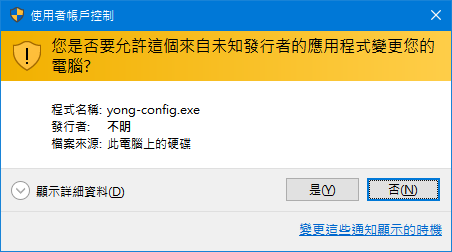
「yong-config.exe」會被呼叫,但是在它被執行之前,會出現如下的警告視窗,
 
點選「是」後,即可成功更新「小小輸入法」,舊版程式會被保留,並加上「.del」的副檔名。
而如果程式目錄儲存在「C:\Windows」的話,則會出現「文件"libl.dll"正在被使用」的訊息,而造成更新失敗。
但是,不論程式目錄儲存在「C:\Program Files」、「C:\Program Files (x86)」或「C:\Windows」,
受 UAC(使用者帳戶控制)保護這 3 個資料夾(含其下的檔案及子資料夾內的檔案)的關係,
原本使用者在候選字窗格以「Ctrl + ↑」、「Ctrl + ↓」 進行的「在線調頻」動作,
應該被儲存到「.yong」目錄下的「user.txt」,結果卻遭受阻擋而並不會被正確儲存。
(註:系統不會發出錯誤訊息,而是會直接導致無法儲存,而使調頻工作白忙一場!)
解決這個問題的方向很明確,就是執行「yong.exe」及「yong-config.exe」時,都以系統管理員身分執行,
這樣既可成功執行軟體更新,又可讓「調頻」的結果被正確保存到「user.txt」。
不過,如果要在登入 Windows 時,就讓「yong.exe」以系統管理員身分執行,就需要運用一個特別的方式。
起初,筆者是在程式集的「啟動」資料夾內設置「yong.exe」的捷徑,
然後在這個捷徑上按右鍵,選「內容」,到「捷徑」頁籤下,點選「進階」按鈕,
出現如下畫面後,再勾選「以系統管理員身分執行」。
 
不過,這樣的設定方式是無效的,因為登入 Windows 後,「yong.exe」反而不會正確被執行。
後來,筆者直接對「yong.exe」按右鍵,選「內容」,出現如下畫面後,切換到「相容性」頁籤,
然後勾選「以系統管理員的身分執行此程式」,結果重新開機後,「yong.exe」仍然不會正確被執行。
 
後來筆者找到正確的解決方法:
一、首先,對「yong-config.exe」按右鍵,選「內容」,
  在「相容性」頁籤下,勾選「以系統管理員的身分執行此程式」;而對於「yong.exe」則不需要進行此設定。
二、程式集的「啟動」資料夾內,如果有「yong.exe」的捷徑,就將它刪除。
三、開啟「控制台」→(系統及安全性)→「系統管理工具」→「排程工作」(工作排程器),
  然後點選右側「動作」選單內的「建立工作」,並依下列畫面進行設定。
 1.在「一般」頁籤下,除了輸入排程名稱外,最重要的就是勾選「以最高權限執行」。
    
 2.在「觸發程序」頁籤下,點選「新增」,出現下圖畫面時,在「開始工作」右側的選單中,選擇「登入時」。
    
 3.在「動作」頁籤下,點選「新增」,然後按「瀏覽」按鈕,帶入「yong.exe」在磁碟中的位置。
    
 4.在「條件」頁籤下,可以仿照下圖取消勾選全部的核取框。
    
 5.在「設定」頁籤下,可以仿照下圖取消勾選或勾選部分的核取框。
    
  
建立好每次登入 Windows 時以最高權限執行「yong.exe」的排程後,日後即可成功更新小小輸入法,
在線調頻的動作也會被完整記錄下來!
註:「user.txt」使用 ANSI 編碼,在繁體中文 Windows 下開啟後會看到亂碼,
但在簡體中文 Windows 下開啟則不會看到亂碼(除非儲存了 GB2312 編碼以外的字元)。
小小輸入法的程式已經非常成熟,長期(二年以上)不更新的話,使用上並不會有任何的問題,
因此,不需要在線調頻、在線升級的使用者,依照【安裝設置篇】的介紹,設為內置版後即可,無須理會本文的介紹。
(繼續閱讀...)
文章標籤

terryhung 發表在 痞客邦 留言(0) 人氣(3)

  • 個人分類:泰瑞版小小輸入法
▲top
12...4»

文章分類

  • 架站歷程 (6)
  • 心情故事 (10)
  • 休閒娛樂 (8)
  • 奇人軼事 (7)
  • 怪力亂神 (9)
  • 政治評論 (10)
  • 財經企管 (8)
  • 醫療保健 (2)
  • 智慧型手機 (7)
  • 泰瑞版小小輸入法 (31)
  • 電腦─輸入法 (54)
  • 電腦─資訊安全 (1)
  • 電腦─作業系統 (33)
  • 電腦─應用軟體 (19)
  • 電腦─瀏覽器 (10)
  • 電腦─伺服器 (9)
  • 電腦─網路資源 (11)
  • 電腦─字碼、字型 (20)
  • 電腦─遊戲 (4)
  • 電腦─其他 (7)
  • 未分類文章 (1)

近期文章

  • 分享一些利用AI產生的JScript及VBScript,並說明小小輸入法如何調用它們
  • ★泰瑞版小小輸入法 for CJK Ext-I
  • Windows 10/11 內建的字型已經支援 CJK Ext-E/F/G/H/I 字元集了!
  • 雲端發票鬼打牆事件-蓬勃發展的各種會員載具帶來的困擾
  • 簡單易用的自建輸入法軟體─DIME 教學說明
  • Google Payments 寄送的統一發票也能歸戶到「手機條碼」了!
  • 移植 Windows XP 內建中文輸入法至 Windows 8/8.1/10
  • 解決 Windows 10 無法移除「僅桌面」類型的輸入法
  • 在網頁空間裡利用 .htaccess 設定禁止瀏覽目錄、錯誤頁面、MIME Type、限制 IP 存取
  • 讓 Windows 10 的 IE11 直接以「檔案總管」開啟 FTP 站台

參觀人氣

  • 本日人氣:
  • 累積人氣:

廣告橫幅

廣告橫幅