PIXNET Logo登入

泰瑞的世界

跳到主文

資訊科技喜好者泰瑞的心情點滴、研究心得、經驗分享、知識收錄、實驗筆記…

部落格全站分類:數位生活

  • 相簿
  • 部落格
  • 留言
  • 名片
  • 5月 19 週六 201822:31
  • 可開機光碟映像檔(*.ISO)轉換成可開機 USB 磁碟的利器─Rufus

Rufus.png
Rufus 是一支可以將「可開機 ISO 檔」轉化為「可開機 USB 裝置」(例如:隨身碟、外接式硬碟)的程式,
操作簡單、支援多國語言,而且還有免安裝版!
目前最新的版本是 2.18,可以點選【這裡】直接下載免安裝版。
假設您已經下載好 Bootable 的 ISO 檔和 Rufus,
而且已經將空白(未儲存任何資料)的隨身碟插入 USB 埠,
那麼就可以直接執行「rufus-2.18p.exe」,
它會自動偵測使用者作業系統預設的語言,然後帶入對應的選單。
如果在繁體中文 Windows 下執行,就會看到如下的視窗:
 
在這個視窗中,您只要確定「裝置」這一欄已經選擇正確的 USB 裝置的代號,
接著,選取「使用映像檔建立開機片」右方的光碟片圖示,再帶入您已經準備好的 ISO 檔,
然後「資料分割配置及系統類型」、「檔案系統」、「配置單元大小」,
這三欄就會自動依照您選擇的 ISO 檔自動切換到對應的選項;
您頂多就是在「磁碟區標籤」這一欄輸入您想要的名稱,
最後,就可以按下「執行」按鈕,
Rufus 就會開始將可開機 ISO 檔的內容複製到 USB 裝置,並且讓它成為可開機的磁碟。
不用像筆者以往還要用「BOOTICE」這類的工具程式,
先操作「分區管理」、「主引導記錄」…再來複製 ISO 檔裡的資料夾和檔案至 USB 裝置。
Rufus 的操作過程就只有上述這些,非常簡單!
找不到合適的 Windows PE 嗎?
不妨參閱【可掛載 ISO 檔來安裝 Windows,又具備備份/還原功能的 WinPE】一文,下載筆者推薦的 WinPE。
(繼續閱讀...)
文章標籤

terryhung 發表在 痞客邦 留言(0) 人氣(7,160)

  • 個人分類:電腦─應用軟體
▲top
  • 3月 20 週日 201620:31
  • EditPlus 4.0 免安裝中文版下載與簡易教學(GB18030 編碼切換)

S4.png
EditPlus 4.0 繁體中文免安裝版(32、64 位元整合版)下載網址為:
http://www.mediafire.com/download/j0z8ywa50ed2p3c/EditPlus.zip
EditPlus 是一套文字編輯軟體,適合用來編輯純文字文件、網頁檔,或用來整理文字資料。
有鑑於筆者以前使用免費的 Notepad++ 曾經有過對 CJK Ext-B 字元集支援不佳的經驗,
(詳情請參閱【支援 CJK Ext-B 字元的「泰瑞倉頡輸入法對照表」(初次試作篇)】一文)
所以後來筆者都用 EditPlus 來編輯「泰瑞版小小輸入法」的對照表(碼表)及相關檔案。
由於安裝版的 EditPlus 需要另外執行中文化程式,才能將操作環境轉換為正體中文,
因此,就有網友將其修改為中文化版,並且不需安裝,解壓縮後就可以直接運作。
解壓縮後,可以找到「editplus.exe」、「editplus64.exe」這兩個檔案,
如果作業系統(Windows)是 32 位元版,只能執行前者;如果是64 位元版,則可執行後者。
首次執行時,請在「editplus.exe」或「editplus64.exe」圖示或檔名上按右鍵,
選擇「以系統管理員身分執行」,以便取得系統管理者權限,對 Windows 進行一些組態設定。
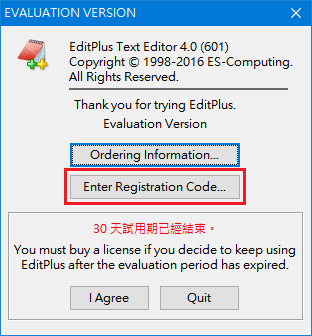
首次執行後,會出現下列畫面,由於 EditPlus 是共享軟體,
因此如果您有序號的話,可以點選【Enter Registration Code...】鈕,進行註冊。
 
輸入「Username」及「Regcode」後,按下【Register】鈕,就完成註冊了!
 
EditPlus 會要求重新啟動,這時按下【確定】鈕就好,
然後停留在 EditPlus(先不關閉 EditPlus)。
 
從 EditPlus 上方的下拉式選單點選「工具」→「偏好設定」,
進入下列畫面後,可以勾選最後兩項,日後即可:
一、在 IE 裡,以 EditPlus 檢視原始碼。
二、在檔案總管裡,於檔案上按右鍵,選擇「EditPlus」即可檢視、編輯該檔案。
  (主要針對 txt、bat、reg、htm、html、asp、aspx、php、css、js 等類型的檔案)
另外,建議勾選「啟動時建立新的文件」,
這樣日後開啟 EditPlus 時,才能快速產生一個暫時的編輯環境。
(記得這個選單設定完成時,必須先按【套用】鈕,以便切換到下一個選單)
 
接著,切換到「偏好設定」的「字型」選單,建議將字型設為「新細明體」,
它對 CJK Ext-B 字元集的漢字支援較佳,編修碼表時才能將漢字正常顯示出來。
 
然後切換到「偏好設定」的「檔案」選單,建議將「在儲存檔案時建立備份」這項取消勾選,
否則,一旦編輯完成檔案並存檔後,就會在同一層資料夾裡多出一個同樣主檔名,但不同副檔名的備份檔。
另外,在這個選單中,也可以指定建立新文件時,預設的斷行類型、文字編碼。
 
完成「偏好設定」的設置後,即可關閉 EditPlus,然後到檔案總管裡,選一個檔案來試試!
筆者選擇的是「泰瑞版小小輸入法」裡的「bd.txt」,
在它上面按右鍵,選「EditPlus」後,會出現下列的畫面。
由於「bd.txt」不是採用 ANSI 編碼(在繁體中文版 Windows 裡即等同 Big5 碼),
所以 EditPlus 會詢問您是否要選擇另一種文字編碼方式,此時請按【是】鈕。
 
出現下列畫面後,下拉式選單裡,預設只有 ANSI、UTF-8 等編碼,
由於「bd.txt」採用的是 GB18030 編碼,
因此必須先增加下拉式選單的選項,這時請按【...】鈕。
 
出現下列畫面時,在右方框格裡選擇「Chinese Simplified (GB18030) 54936」,
再按【<--】鈕及【確定】鈕,即可將之設為候選的編碼方式。
 
回到之前的畫面,在下拉式選單中,即可選擇「Chinese Simplified (GB18030) 54936」了!
 
開啟「bd.txt」後,EditPlus 右下方會顯示「cp54936」,代表目前檔案是以「GB18030」編碼方式開啟。
   
EditPlus 4.0 新增了一個提醒功能:
如果 EditPlus 覺得某一行有問題時,會在行號右方出現類似「日」字的符號。
上圖第 3 行行號旁即出現這樣的符號,原因其實並不是出現在這一行有什麼特別的地方,
而是 EditPlus 以為這一行(第 3 行)是下一行(第 4 行)的段落起始處,
而第 4 行的開頭比別行多了一個半型空白,刪掉這個半型空白後,這個「日」字符號就會自動消失不見了!
如果您編輯的文件,已經確認內容、用字、文法是沒問題的,可以不必理會「日」字這個提示符號。
EditPlus 還有很多設定及功能可以搭配、變化,
筆者只是藉這個機會介紹一下如何編輯「泰瑞版小小輸入法」的碼表及相關檔案,因此就不再贅述了!
其他的設定、功能及使用方式,就留待各位讀者自己去發掘吧!
補充(已知問題):
利用 EditPlus 編輯文件時,如果行末最後一個字為 CJK Ext-B/C/D/E 區的漢字,
在按下 Enter 鍵後,會形成【此行末尾為「□」,下一行多出一個「□」,再下一行又產生新行】的情形。
這是因為 CJK Ext-B/C/D/E 區的每個漢字都是佔用 4 個位元組的關係。
編輯碼表時,如果遇到這種情形,請先在該字末尾多加一個半型空白,
按下 Enter 鍵產生新行後,再回到上一行,將插入點(游標)停留在該字右側,然後按下 Delete 刪除那個半型空白即可。
(繼續閱讀...)
文章標籤

terryhung 發表在 痞客邦 留言(0) 人氣(6,968)

  • 個人分類:電腦─應用軟體
▲top
  • 11月 01 週日 201511:14
  • Windows 10 解除封鎖檔案與 AlternateStreamView 程式的應用

01.png
筆者曾在 2012.10.13 發表過「淺析 NTFS Data Streams(資料串流)」一文,
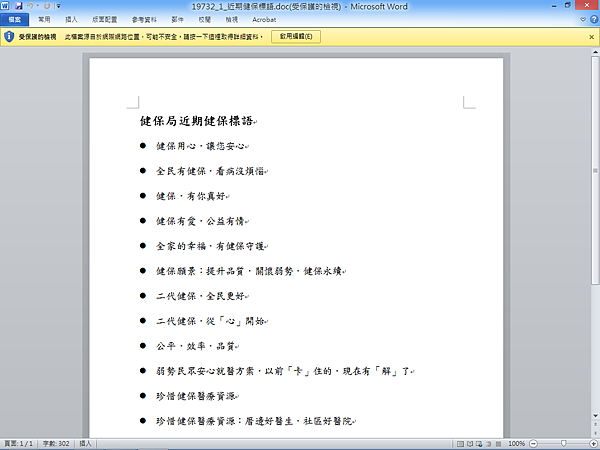
當時說明了 Word 2010 為何會發出警告通知您:
「受保護的檢視 此檔案源自於網際網路位置,可能不安全。請按一下這裡取得詳細資料。」
並且對「NTFS Data Streams」(備用資料流)做了基本的解釋。
該文介紹用來刪除「NTFS Data Streams」的方式有二:
一是在檔案上按右鍵,選「內容」,再按「解除封鎖」(以下簡稱此種方式為「解除封鎖」)。
二是使用 Streams v1.56 這支工具程式。
邇來筆者有感於 Streams v1.56 操作程序過於複雜,而且命令模式又令人心生畏懼,
所以一直想介紹「AlternateStreamView」這套免安裝且使用 GUI(圖形使用者介面)的程式給大家,
只是找不到時間撰寫詳細說明。
近日,筆者發現「解除封鎖」的方式,在 Windows 10 裡居然不能用來刪除「NTFS Data Streams」!
因此,更加讓筆者覺得有必要趕快撰文讓大家瞭解一下「AlternateStreamView」的操作方式。
以下就以圖文並茂的方式一一加以說明。
01.
在 Windows 10 裡,對已經〝下載〞完成的檔案按右鍵,再選「內容」,會出現如下的畫面。
不同於 Windows 2000/XP/Vista/7/8/8.1(以下簡稱舊版 Windows)會出現「解除封鎖」的〝按鈕〞,
Windows 10 出現的是「解除封鎖」的〝核取框〞。
至於「安全性」警示的文字則是與舊版 Windows 大同小異。
 
02.
勾選「解除封鎖」,再按「套用」。
 
03.
接著就會看到「安全性」那一欄的警告字樣消失,
而且「解除封鎖」的〝核取框〞也不見了!
 
04.
使用「AlternateStreamView」來檢視一下剛才處理過的檔案。
AlternateStreamView 的下載網址是:
32 位元版:http://www.nirsoft.net/utils/alternatestreamview.zip
64 位元版:http://www.nirsoft.net/utils/alternatestreamview-x64.zip
下載至本機磁碟(如「D:\APP」)後,解壓縮,
再執行「AlternateStreamView.exe」(圖示為「S」字樣者),就會出現如下的畫面。
每次開啟 AlternateStreamView 時,
都會出現「Scan Options」(掃描選項)的對話方塊,詢問要掃描的位置及設定。
總共有 4 個選項:
一、位置(路徑):可以點選「Browse」按鈕,選擇要處理的檔案所在的資料夾。
  因為目前 IE、Firefox、Google Chrome 等瀏覽器,
  預設都會將檔案下載到「我的文件」底下的「下載」(Downloads),
  所以第一次開啟 AlternateStreamView,可先設定瀏覽器預設儲存的路徑,
  下一次再開啟 AlternateStreamView,它就會自動載入前一次的設定路徑。
二、「Scan Subfolders」勾選時,表示連同〝子資料夾〞也一併掃描。
三、「Subfolders Depth」設為「Unlimited」時,表示子資料夾的〝層數〞不受限制。
四、「Files Wildcard」設為「*.*」時,表示掃描對象包含〝任何格式〞的檔案。
最後按「Scan」按鈕,就可以檢視各個檔案的「NTFS Data Streams」。
 
05.
選擇前述筆者已經〝解除封鎖〞的「yong-win-20151025.7z」檔案位置並掃描後,
它的「NTFS Data Streams」居然還存在,並沒有被刪除!
這是 Windows 10 與舊版 Windows 很不一樣的地方!
要移除此資料夾內每個檔案的「NTFS Data Streams」,
可以先點選「Edit」下拉式功能表,再選擇「Select All」,檔案就會被全部選取。
 
06.
然後按下工具列的「✕」按鈕,各個檔案附帶的「NTFS Data Streams」就會被刪除了!
 
07.
刪除前,會再出現對話方塊,詢問是否確定,此時請按下「是」。
「✕」按鈕的作用只會刪除檔案的「NTFS Data Streams」,並不會刪除檔案本身,可以放心操作。
 
08.
刪除完成後,此資料夾內的所有檔案的「NTFS Data Streams」已經消失了!
AlternateStreamView 找不到包含「NTFS Data Streams」的檔案了!
所以底下的畫面會出現空白處。
 
對於 Windows 10 而言,「解除封鎖」只是開啟檔案時,不發出警告而已,
並不能真正刪除檔案附帶的「NTFS Data Streams」,
所以,以後可以不採用「解除封鎖」的方式,而直接使用 AlternateStreamView,
這樣會比較快速、有效率,而且又不用擔心做白工。
(繼續閱讀...)
文章標籤

terryhung 發表在 痞客邦 留言(0) 人氣(10,337)

  • 個人分類:電腦─應用軟體
▲top
  • 6月 22 週六 201311:19
  • 取消 Microsoft Word 自動將半型引號修改成全型引號的功能

我實在猜不透為何微軟要設計
「將『一般引號』取代為『智慧引號』」這個功能,
而且在繁體中文的 Word 裡,它還是預設已勾選的選項。
什麼是「一般引號」?就是英文的單引號和雙引號─【can't】、【"Biang"】
什麼是「智慧引號」?就是全型的單引號和雙引號─【can’t】、【“Biang”】
(因為瀏覽器或網頁字型的關係,各位可能會看不清楚兩者間的差異,
複製後貼到 Word 裡用「新細明體,12 pt 字體」來看就很清楚)
絕大多數台灣人都不會在中文文章使用「“”」(全型雙引號),
正確用法是使用【「」】及【『』】。
微軟這種奇怪的設計,使得我回收的英文翻譯稿裡,
原本應該全都是半型英文字母及符號,
結果卻夾雜著錯誤的全型符號。
因為這個功能選項屬於 Word 環境的設定,
所以即使我先取消勾選,存檔後,傳給別人,
別人開啟這個檔案時,這個功能選項並不會隨著檔案而取消勾選,
除非是先提示檔案開啟者要先取消勾選這個選項,
不然回收的英文翻譯稿就會出現全型單引號及雙引號。
最後,只好自己手動用取代功能,全部修正過。
(繼續閱讀...)
文章標籤

terryhung 發表在 痞客邦 留言(0) 人氣(7)

  • 個人分類:電腦─應用軟體
▲top
  • 10月 13 週六 201221:33
  • 淺析 NTFS Data Streams(資料串流)

Word2012_NTFS_Streams
2015.11.01 補充說明:
有關 Windows 10 的 NTFS Data Streams 問題及刪除方式,
請參考「Windows 10 解除封鎖檔案與 AlternateStreamView 程式的應用」一文。

(繼續閱讀...)
文章標籤

terryhung 發表在 痞客邦 留言(0) 人氣(7,459)

  • 個人分類:電腦─應用軟體
▲top
  • 6月 10 週日 201223:03
  • 在 Flash Player 中無法使用中文輸入法的解決方式

今天開機進入 Windows 桌面時,
系統出現畫面提示有最新版的 Flash Player 可供更新,
更新後,使用 Firefox 玩神來也麻將,
結果在打牌時居然不能調用小小輸入法了!
心想應該是更新了 11.3.300.257 這個版本的 Flash Player 造成的!
(繼續閱讀...)
文章標籤

terryhung 發表在 痞客邦 留言(0) 人氣(1,115)

  • 個人分類:電腦─應用軟體
▲top
  • 9月 06 週一 201019:12
  • 解決 MSN 無法執行音訊及視訊設定的方法

msn_error.png
點選 MSN(Windows Live Messenger)功能表的「工具→音訊及視訊設定」後,
如果會出現下列畫面的話,可以嘗試用本篇文章介紹的方法解決。
我不確定造成出現「我們目前無法執行音訊及視訊設定」這個警告的原因有哪些,
所以如果本文對您沒有幫助的話,我也只能表示遺憾!
(繼續閱讀...)
文章標籤

terryhung 發表在 痞客邦 留言(0) 人氣(4,648)

  • 個人分類:電腦─應用軟體
▲top
  • 9月 05 週日 201014:48
  • Microsoft Security Essentials 試用心得

前陣子我發現我的 WinXP 的工作管理員/處理程序裡有個「EngineServer.exe」,
它佔用的記憶體常會飆高,一兩天不關機的話甚至會佔用到 400 MB 左右的記憶體。
用 Google 搜尋的結果,發現它是 McAfee 的程式,
這讓我非常的不滿意!於是我決定放棄用了七、八年的 McAfee VirusScan。
其實安裝防毒軟體就像是求個平安,有時防毒軟體還是會有漏網之魚或誤判的情況,
所以能夠無限期更新病毒定義檔,而且操作介面簡單才是我追求的重點,
很快的,我想到了微軟出的「Microsoft Security Essentials」。
(繼續閱讀...)
文章標籤

terryhung 發表在 痞客邦 留言(0) 人氣(905)

  • 個人分類:電腦─應用軟體
▲top
  • 8月 23 週日 200920:41
  • 免費的 PDF 瀏覽/轉檔/合併/分割軟體

瀏覽 PDF 檔、
將 Office 文件轉成 PDF 檔、
將兩個或兩個以上的 PDF 檔合併成一個 PDF 檔、
將一個 PDF 檔分割為兩個或兩個以上的 PDF 檔、
設定 PDF 檔的讀取密碼、是否允許列印、是否允許複製被選取的文字…
要達到這些功能,很多人都會想到「Adobe Acrobat」這套商業軟體,
但它的價格並不低,以購買 9.0 標準版來說,就要支付 NT$ 6,835 元。
(繼續閱讀...)
文章標籤

terryhung 發表在 痞客邦 留言(0) 人氣(12,909)

  • 個人分類:電腦─應用軟體
▲top
  • 10月 30 週四 200800:40
  • 使用 nEO iMAGING 快速調整多張圖片的尺寸大小

nEO iMAGING(光影魔術手)在本月份發表了最新的 0.29 版,
從這個版本開始,光影魔術手改為沒有限制的免費軟體,
不會再要求註冊,而且多了:
1.光影看看(秀圖程式,可支援 PSD 檔)
2.光影精靈(桌面布程,可指定更換桌布的時間間隔及桌布所在的資料夾位置)
有需要的朋友可以從「軟體王」下載:
http://www.softking.com.tw/soft/clickcount.asp?fid3=24705
(繼續閱讀...)
文章標籤

terryhung 發表在 痞客邦 留言(0) 人氣(1,369)

  • 個人分類:電腦─應用軟體
▲top
12»

文章分類

  • 架站歷程 (6)
  • 心情故事 (10)
  • 休閒娛樂 (8)
  • 奇人軼事 (7)
  • 怪力亂神 (9)
  • 政治評論 (10)
  • 財經企管 (8)
  • 醫療保健 (2)
  • 智慧型手機 (7)
  • 泰瑞版小小輸入法 (31)
  • 電腦─輸入法 (54)
  • 電腦─資訊安全 (1)
  • 電腦─作業系統 (33)
  • 電腦─應用軟體 (19)
  • 電腦─瀏覽器 (10)
  • 電腦─伺服器 (9)
  • 電腦─網路資源 (11)
  • 電腦─字碼、字型 (20)
  • 電腦─遊戲 (4)
  • 電腦─其他 (7)
  • 未分類文章 (1)

近期文章

  • 分享一些利用AI產生的JScript及VBScript,並說明小小輸入法如何調用它們
  • ★泰瑞版小小輸入法 for CJK Ext-I
  • Windows 10/11 內建的字型已經支援 CJK Ext-E/F/G/H/I 字元集了!
  • 雲端發票鬼打牆事件-蓬勃發展的各種會員載具帶來的困擾
  • 簡單易用的自建輸入法軟體─DIME 教學說明
  • Google Payments 寄送的統一發票也能歸戶到「手機條碼」了!
  • 移植 Windows XP 內建中文輸入法至 Windows 8/8.1/10
  • 解決 Windows 10 無法移除「僅桌面」類型的輸入法
  • 在網頁空間裡利用 .htaccess 設定禁止瀏覽目錄、錯誤頁面、MIME Type、限制 IP 存取
  • 讓 Windows 10 的 IE11 直接以「檔案總管」開啟 FTP 站台

最新迴響

  • [15/08/05] terryhung 於文章「複習國文─兒時記趣...」發表了一則私密留言
  • [15/08/05] terryhung 於文章「複習國文─左忠毅公軼事...」發表了一則私密留言
  • [12/10/18] terryhung 於文章「解讀《推背圖》:中華民國在台灣於馬英九總...」留言:
    2012/10/18 本來以為中華民國結束時是因為有好...
  • [12/10/18] terryhung 於文章「解讀《推背圖》:中華民國在台灣於馬英九總...」留言:
    2008/03/20 補充一: 儘管罷免陳水扁的提案...
  • [10/09/27] terryhung 於文章「全字庫屬性資料表格整理方法(四)─檢查錯...」留言:
    不嚴謹的地方在於如果有「ㄏˊㄨ」這樣的錯誤時, 因為消去「ˊ...
  • [10/08/01] terryhung 於文章「非由行易公司出品的嘸蝦米輸入法對照表...」留言:
    本來「無啥味」是公開提供給網友下載的,但是因為作者(李果正)...
  • [09/07/20] terryhung 於文章「偽蝦米參考檔合法製作(一)...」留言:
    如果各位堅持要做出可供偽蝦米直接使用的參考檔, 記得原始的...
  • [09/07/19] terryhung 於文章「Yahoo! 奇摩輸入法 1.0 並不支...」留言:
    Yahoo! 奇摩輸入法可接受的 cin 檔格式 副檔...
  • [09/06/15] terryhung 於文章「簡體字才兩千多字,使用時間不到一甲子,趕...」留言:
    雖然,到這個「漢字碼表」(網址:http://www.chi...
  • [09/05/29] terryhung 於文章「對嘸蝦米輸入法發明人劉重次先生一些言論的...」留言:
    我閱讀上述《我所認識的劉重次先生》一文時,順便也閱讀了《我所...

參觀人氣

  • 本日人氣:
  • 累積人氣:

廣告橫幅

廣告橫幅