PIXNET Logo登入

泰瑞的世界

跳到主文

資訊科技喜好者泰瑞的心情點滴、研究心得、經驗分享、知識收錄、實驗筆記…

部落格全站分類:數位生活

  • 相簿
  • 部落格
  • 留言
  • 名片
  • 8月 23 週二 201622:19
  • Sony Xperia 系列手機刷入具有 Root 權限及帶有 Recovery Mode Tools 的 ROM

◎重要提醒
 刷機一定有風險,修改系統有好有壞,刷機前應上網爬文及祈禱!
 (試驗本文介紹的步驟前,手機電池需有 80% 以上的電力)
 免責聲明:本文無法保證適應所有現實狀況,因此刷機一定有風險,後果需自負,筆者不對任何使用後果負任何責任。
◎緣起
 事隔一年多,筆者再次利用 FlashTool 刷機(將 Sony Xperia Z 刷入 Sony 最新的官版 ROM ─ Android 5.1.1),
 卻沒有想到有些操作步驟已經有所不同,
 只好將一年前發表的【Sony Xperia 系列手機變磚(無法開機或不斷重開機)解救經驗分享】一文改為符合現在的情況。
 刷入官版 ROM 的方式極為簡單,只要讀完該篇文章兩條分隔線中間的內容即可,
 不過,除非能夠取得或製作出「具有 Root 權限及帶有 Recovery Mode Tools 的 ROM」,
 不然,刷機結果只不過是重新執行了乾淨安裝,享受到的只有系統升級的好處,而沒有 Root 及 Recovery 帶來的效益。
 經過筆者這幾天的摸索,找到了一些 DIY 製作「具有 root 權限及帶有 Recovery Mode Tools 的 ROM」的方法,
 並記錄成以下內容。
◎事前準備
一、備份想要留存的手機資料至電腦或雲端,無法備份者請學會「放下」(Let it be)!
二、將手機解鎖(Unlock),細節請開啟【Sony Xperia 系列手機使用「刷機精靈」的簡易教學及經驗分享】一文,
  查看其中的「◎手機解鎖(Unlock)」一節,完成解鎖(在此步驟,將會下載及使用「刷機工具」─FlashTool)。
三、下載檔案(除了上個步驟已經備妥的【FlashTool】外,還需要準備下列檔案或工具程式):
  1.【可使用 FlashTool 刷入,並且具備 Recovery 功能的 ROM】
   下載網址:https://twrp.me/Devices  
   A.開啟網頁後,該網頁會列出所有支援的機種(廠牌及型號),
    直接按 Ctrl+F,呼叫瀏覽器的網頁搜尋功能,鍵入關鍵字,找到自己的機種後,開啟對應的網頁。
   B.然後在「Download Links:」項下,點選「Primary (Recommended) 」,開啟下載網頁。
   C.點選最新版本的 img 檔,下載後,更名為「boot.img」,並儲存至:C:\Flashtoolflasher_ilb
  2.【Sony 官方原版 ROM】
   取得方式請開啟【Sony Xperia 系列手機變磚(無法開機或不斷重開機)解救經驗分享】一文,
   依照其中的「3.下載 Sony 官方出廠的 ROM 檔」一節操作,即可備妥對應自己手機型號的 FTF 檔案。
  3.【PRFCreator】
   檔案下載:PRFCreator v1.3.zip(官版網頁)
  4.【SuperSU】
   檔案下載:UPDATE-SuperSU-v2.76-20160630161323.zip
  5.【DualRecovery】
   檔案下載:XZ-lockeddualrecovery2.8.26-RELEASE.combined.zip(官版網頁)
四、製作「具有 Root 權限及帶有 Recovery Mode Tools 的 ROM」:
  1.解壓縮【PRFCreator】,執行「PRFCreator.exe」。
  2.執行後,勾選右上角 Kernel、FOTAKernel、Modem、LTALabel 四項,
   然後在「TFT File」帶入前述下載的【Sony 官方原版 ROM】;
   在「SuperSU Zip」帶入前述下載的【UPDATE-SuperSU-v2.76-20160630161323.zip】;
   在「Recovery Zip」帶入前述下載的【XZ-lockeddualrecovery2.8.26-RELEASE.combined.zip】;
   最後再按下「Create」按鈕,就會在【PRFCreator】資料夾內產生一個【flashable-prerooted.zip】檔,
   這個檔就是「具有 Root 權限及帶有 Recovery Mode Tools 的 ROM」!
   不過它不能用 FlashTool 來進行「線刷」(手機連線至電腦後再刷機的方式),
   只能用具有 Recovery 工具的手機進行「卡刷」(將 ROM 檔儲存至 SD 卡再刷機的方式)。
◎開始刷機
 因為前述產生出的【flashable-prerooted.zip】,只能使用「卡刷」的方式,
 因此要先將手機刷入【可使用 FlashTool 刷入,並且具備 Recovery 功能的 ROM】檔,
 這個檔即為前述已經下載並儲存至 C:\Flashtoolflasher_ilb 資料夾內的「boot.img」。
 植入 Recovery 工具至手機後,再使用此工具刷入前述【flashable-prerooted.zip】檔,具體步驟如下。
一、第一階段:
  1.開啟手機的「設定→儲存空間」,將 SD 卡格式化(此步驟可以省略)。
  2.將手機與電腦連線,並將【flashable-prerooted.zip】檔複製到 SD 卡的根目錄。
  3.移除手機與電腦的連線,並將手機的電源關閉(關機)。
  4.按住手機的【音量+】鍵,不要放開,然後將手機和電腦連線,手機 LED 燈顯示為藍色,即可放開【音量+】鍵。
  5.在檔案總管開啟 C:\Flashtool,然後點選一下「x10flasher_ilb」資料夾,讓它反白,
   再按住 Shift 鍵不放,然後對該資料夾按下滑鼠右鍵,出現右鍵選單後,放開 Shift 鍵,
   然後選取右鍵選單裡的「在此處開啟命令視窗」,就會開啟「命令提示字元」視窗,
   並已進入 C:\Flashtoolflasher_ilb 目錄。
  6.輸入「fastboot flash boot boot.img」指令,並執行,即可在手機植入 TeamWin (TWRP) 這套復原工具。
   指令執行完成後,移除手機與電腦的連線。
二、第二階段:
  1.將手機開機,出現 SONY 字樣後,連按 7-8 下【音量-】鍵,
   隨後會進入「Team Win Recovery Project」的選單。
  2.利用「Install」功能,選擇「External SDCard」裡的【flashable-prerooted.zip】檔,
   刷完機後,重開機,約等 10 分鐘左右,就會看到歡迎畫面,設定 Wi-Fi、Google 帳戶後,
   就會進入已經 Root 的 Android 系統,可以安裝廣告免疫,也可以使用 SuperSU,
   並且每次開機時,可用前述方式進入 TeamWin 進行刷機族最常用的一些備份、復原的功能了!
(繼續閱讀...)
文章標籤

terryhung 發表在 痞客邦 留言(0) 人氣(14,261)

  • 個人分類:智慧型手機
▲top
  • 7月 31 週日 201621:11
  • LIME 萊姆中文輸入法簡介及教學─在手機上快樂使用大易、行列、無蝦米…

01_使用說明.png
LIME(萊姆輸入法)是一個很優秀的中文輸入法程式(目前筆者只找到 Android APP 版),
功能齊全,選項豐富,使用容易,還可以匯入自訂碼表及相關字詞。
不過,由於篇幅的關係,筆者僅就重點扼要說明,更多的操作技巧就留待大家親自體驗。
首先,先到 Google Play 搜尋「萊姆」,然後找到「萊姆中文輸入法」,並執行安裝。
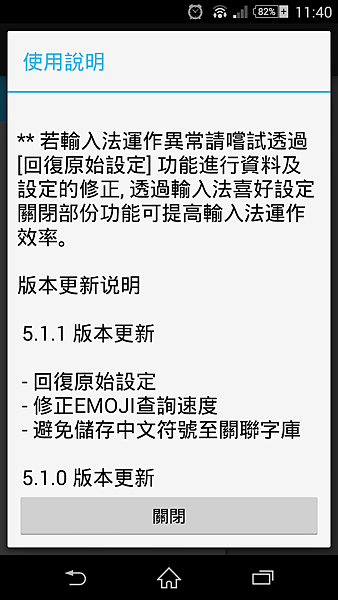
安裝完成後,首次開啟「萊姆輸入法」,會出現「使用說明」,按【關閉】直接跳過。
 
接下來,程式會引導使用者啟動萊姆輸入法,按【下一步】繼續。
 
畫面切換至〝設置〞裡的「語言與輸入裝置」,勾選【萊姆輸入法】。
 
勾選後,會出現「注意」提示訊息,按【確定】。
(幾乎所有非系統自帶的輸入法 APP 被勾選時都會出現此警告)
 
完成「啟動萊姆輸入法」的畫面,
不過,此時「萊姆輸入法」還不是選用(系統預設)的輸入法。
先按「◁」(返回鍵)回到「萊姆輸入法」。
 
點選【選用萊姆輸入法】。
 
畫面再度切換至〝設置〞裡的「語言與輸入裝置」,點選【萊姆輸入法】。
 
回到「萊姆輸入法」後,展開左上角的選單按鈕(≡),然後點選【設定輸入法】。
 
在下圖的畫面中,可以選擇「備份/還原資料庫」、「新增輸入法」…
筆者點選「下載輸入法」項下的【大易】。
 
程式會提供四種安裝方式,筆者選擇第二個:【安裝 Unicode 3+4 碼單字版 (27,198】。
(此時需具備網路連線)
 
安裝完成後,再次展開左上角的選單按鈕(≡),多了一個【大易輸入法】的選項,點選它。
 
出現下列畫面後,有兩項設定要做,第一是選擇虛擬鍵盤布局,第二是設置輸入法進階選項。
首先,點選【大易字根鍵盤】(位於上方中間),即可選擇後續出現在螢幕上的小鍵盤布局。
 
如果習慣用英文字母當作字根來拆字的話,可以選用【大易英文鍵盤】;
如果習慣用大易字母當作字根來拆字的話,可以選用【大易字根鍵盤】。
 
設置好鍵盤布局後,接下來,點選畫面右上角的「齒輪」圖示,
可以設定按鍵時是否振動、簡繁轉換、反查字根…總共有將近 6 頁的設定選項。


設定好後,筆者開啟「ColorNote」這套 APP 進行打字測試。
  
後來筆者還下載了「行列輸入法」,
在上圖中,長按(2~3 秒)左下角的小鍵盤圖示後,
就會出現選單,可以選擇「LIME 輸入法切換」,查看可以切換到哪些輸入法。
 
筆者選擇切換到【行列輸入法】。
 
以下是行列輸入法的虛擬鍵盤布局,筆者選擇不帶數字列的鍵盤。
 
無蝦米使用者可以先用電腦【下載無蝦米碼表】,解壓縮後,
用 EditPlus 或其他文字編輯軟體,編修為符合自己需求的 cin 檔,
然後,以傳輸線將此 cin 檔儲存到手機的「內部儲存空間」下的「Download」目錄。
最後,開啟「萊姆輸入法」,點選「新增輸入法」項下的【匯入自定字根表】(碼表、cin 檔)。
 
出現下圖畫面時,點選【匯入字根表】。
 
然後依序點選畫面上方的【STORAGE】、【sdcard0】、【Dowload】,
找到【Boshiamy.cin】後,點選它。
 
接著,就會開始匯入 cin 檔。
 
匯入完成後,「新增輸入法」項下會出現一個灰色字、不能點選的「無蝦米輸入法」,
代表已經匯入成功了!(萊姆輸入法只允許匯入一個碼表,不能並存兩個或兩個以上的碼表)
 
展開左上角的選單按鈕(≡),多了一個【無蝦米輸入法】的選項,點選它。
 
由於無蝦米使用英文字母作為字根,
所以鍵盤布局選擇「LIME 預設鍵盤」或「LIME+數字列鍵盤」即可。
 
切換輸入法時出現的名稱並不會顯示匯入的輸入法名稱(無蝦米),
一律以「自建輸入法」為名,點選【自建輸入法】後,就可以開始打字了!
 
下圖已切換到無蝦米輸入法,並打了「ae」進行組字,使用的鍵盤布局是「LIME 預設鍵盤」。
 
下圖亦為切換至無蝦米輸入法,並打了「ae」進行組字,但使用的鍵盤布局是「LIME+數字列鍵盤」。
 
如果對匯入的碼表不甚滿意,想要編修後,重新匯入的話,
可以開啟「萊姆輸入法」,點選畫面右上方的直向「...」圖示,然後選【回復原始設定】。
 
點選【確認】後,就會清掉已匯入的碼表,
並回到剛安裝完「萊姆輸入法」時的初始狀態,然後自動關閉「萊姆輸入法」。
當使用者重新開啟後,一切已歸零,等待使用者從頭開始。
 
(繼續閱讀...)
文章標籤

terryhung 發表在 痞客邦 留言(0) 人氣(38,818)

  • 個人分類:智慧型手機
▲top
  • 4月 04 週一 201615:22
  • 依照排定時間自動將智慧型手機調成靜音的App─靜音工具

01.png
2017 年 5 月補充說明:
從 Android 5.0 開始,排程靜音的功能已內建於「設置」→「勿擾設定」之中,
使用者可以不用再安裝「靜音工具」這套 APP,所以下面的內容就請各位自行參考。

(繼續閱讀...)
文章標籤

terryhung 發表在 痞客邦 留言(0) 人氣(1,662)

  • 個人分類:智慧型手機
▲top
  • 7月 03 週五 201510:17
  • 手機界的 Ghost 程式─TeamWin(TWRP)

筆者之前的【文章】提到如何使用「刷機精靈」刷入「小小魚雷原汁原味 ROM」(for Sony Xperia Z),
而刷入這個 ROM 後,筆者的手機就會被植入「Team Win」及「PhilZ Touch (CWM)」這兩支工具程式。
它們的開啟方式如下:
重新開機,出現 SONY 字樣後約 2-3 秒,LED 燈(大陸人稱「呼吸燈」)會亮綠燈,
1.當呼吸燈亮綠色時,連按 5-6 下【音量+】鍵,
 這時呼吸燈會變成粉紅色,隨後會進入「PhilZ Touch」(Clockworkmod)的選單。
2.當呼吸燈亮綠色時,連按 5-6 下【音量-】鍵,
 這時呼吸燈會變成粉紅色,隨後會進入「Team Win Recovery Project」的選單。
因為筆者之前使用「PhilZ Touch (Clockworkmod)」(也有人簡稱 CWM)備份 Android(以下簡稱安卓)系統,
雖然可以成功備份,但還原時卻發生錯誤,所以本文不介紹 CWM,而著重於介紹 Team Win。
(免責聲明:本文無法保證適應所有現實狀況,因此刷機一定有風險,後果需自負,筆者不對任何使用後果負任何責任。)
「Team Win Recovery Project」(以下簡稱 Team Win,也有人簡稱 TWRP)的備份/還原流程簡述如下:
一、備份:
 1.重新開機(不連接傳輸線),進入 Team Win 後,點選「Backup」。
 2.在「Select Partitions to Back Up」畫面裡,將以下 5 個分區全部選取:
  Kernel Image、Trim Area、System、Cache、Data
  然後滑動下方的「Swipe to Back Up」,就會開始備份了!
 3.備份過程中,預設每 60 秒未滑動手機螢幕時,就會自動關閉螢幕並鎖定畫面,
  當您手動開啟螢幕時,Team Win 會請您滑動圖示來解除鎖定畫面。
  所以您可以每隔一段時間(30 秒-50 秒),上下滑動一下螢幕,就不會遇到這種情形了!
  整個備份過程大約需要 5 分鐘(視您的手機硬體等級及使用的空間大小而有所不同),
  然後畫面上方會出現「Backup Complete Successful」,
  此時就可以點選「Reboot System」,重新開機,回到正常的安卓系統。
 4.建議您將手機與電腦相連,然後將手機「內部儲存空間\TWRP」資料夾備份到電腦硬碟中。
 5.補充說明:
  每次進入 Team Win 時,手機時間可能會回到幾年前的 1 月 1 日,不需理會它!
  (即使是使用 CWM 也會有相同的情形)
  如果要在 Team Win 裡調整日期、時間也是可以的,但過於麻煩又無實質益處,所以在此略過不提。
二、還原:
 1.筆者在還原前通常會先清除 SD 卡,再將手機「重設為原廠設定」(同時「清除內部儲存空間」),
  然後將手機與電腦相連,再把電腦硬碟裡備份的「TWRP」資料夾複製到 SD 卡裡。
 2.重新開機(不連接傳輸線),進入 Team Win 後,點選「Restore」。
 3.點選畫面上方「Storage: Internal Storage」,就會進到「Select Storage」的畫面,
  然後再點選「External SDCard」,就會出現備份資料夾(以日期命名)供您選擇。
 4.點選備份資料夾後,Team Win 會自動選取全部 5 個分區(如上所述),
  然後滑動下方的「Swipe to Restore」,就會開始還原了!
 5.同樣,您可以每隔一段時間(30 秒-50 秒),上下滑動一下螢幕,
  就不會遇到自動關閉螢幕並鎖定畫面的情形。
  大約 5 分鐘後,畫面上方會出現「Restore Complete Successful」,
  此時就可以點選「Reboot System」,重新開機,進入安卓系統。
以下再來談談還原後的結果。
因為筆者沒有申辦行動上網的方案,並且已經請電信業者將筆者的行動上網功能關閉,
所以筆者為了應付沒有 Wi-Fi 可用的情況,就安裝了不少離線時可用的 APP,
比如英漢字典、六法全書、離線地圖、單機遊戲…
還原後,幾乎所有的環境、設定,都和備份時一模一樣。
桌面佈局(包含小工具、圖示位置)、桌布、鎖定螢幕時的桌布、鬧鐘、Wi-Fi 設定,
還有已經安裝的 APP,都不需要再另外下載、安裝及設定。
就連「通訊錄」裡那些被筆者設成「將所有來電轉到語音信箱」的聯絡人設定也沒出錯。
(每當換新手機時,雖然可以從 Google 雲端同步通訊錄到手機裡,
但是針對某些連絡人設定「將所有來電轉到語音信箱」卻要重新來過,
在此要抱怨一下:
Google 怎麼不多開一些雲端資料庫的欄位,以便將「轉語音信箱」這樣的設定也同步到雲端?)
還原後遇到的情形敘述如下:
1.存放在「內部儲存空間\Music」資料夾下的「MP3」不會被備份。
 所幸筆者的電腦硬碟裡有另一份備份,還原後可以再複製到手機裡。
2.雖然在備份前就已經下載「六法全書」的資料庫到手機裡,但是還原後,卻要重新下載。
 解決方式:還原前先把手機「內部儲存空間\law」資料夾備份到電腦硬碟裡,
 還原後,再將「law」資料夾複製回手機「內部儲存空間」。
3.雖然在備份前就已經下載「MapsWithMe」的地圖,並轉存至 SD 卡,但是還原後,卻要重新下載。
 解決方式:還原前先把手機「內部儲存空間\MapsWithMe」資料夾備份到電腦硬碟裡,
 再把「SD卡\Android\data\com.mapswithme.maps.pro」資料夾也備份到電腦硬碟裡,
 還原後,再將這兩個資料夾複製回手機「內部儲存空間」及「SD 卡」裡就可以了!
4.很多 APP 經常推出新版本,所以備份/還原時間不能間隔太久,否則還原後,一大堆 APP 都必須更新。
 建議可以每兩三個月重新執行備份。
雖然 Team Win 無法像「Ghost 可以將 Windows 環境完整備份」而將安卓系統完整備份下來,
不過,對於「經常玩刷機,玩完又要快速恢復日常所需的系統環境」的人而言,
它算是個很有用的 Recovery 工具!
(繼續閱讀...)
文章標籤

terryhung 發表在 痞客邦 留言(0) 人氣(3)

  • 個人分類:智慧型手機
▲top
  • 6月 14 週日 201522:33
  • Sony Xperia 系列手機使用「刷機精靈」的簡易教學及經驗分享

刷機精靈界面
◎重要提醒
刷機一定有風險,修改系統有好有壞,刷機前應上網爬文及祈禱!
(試驗本文介紹的步驟前,手機電池需有 80% 以上的電力)
免責聲明:本文無法保證適應所有現實狀況,因此刷機一定有風險,後果需自負,筆者不對任何使用後果負任何責任。
◎緣起
之前的文章提到筆者的手機(Sony Xperia Z)常常發生 Wi-Fi 斷線的情形,
罪魁禍首其實是趨勢科技的【行動安全防護-全民版】這個 APP。
另外,因為神腦出貨時會將一些 Google、Hami+ 系列的 APP 內建,
這些內建的 APP 很多是筆者用不到的,可是它們卻不能被解除安裝(只能被停用)。
筆者想說反正這台手機的一年保固期也快過了,於是就勇敢的「刷機」了!
(注意:解鎖刷機將失去保固;不幸刷機失敗致無法進入桌面時,請參考【這個網頁】進行解救)
◎備份手機資料
筆者的手機連絡人已經同步到 Google 通訊錄、照片已經同步到 OneDrive;
影片、音樂、文件(包含 SD 卡裡的檔案),筆者已經備份到桌上型電腦的硬碟裡;
各個 APP 會用到的帳號及密碼,都深刻的記在筆者的腦海裡。
簡訊、通聯(來電、去電)記錄、遊戲進度、社交軟體(LINE、BeeTalk、WeChat)的對話紀錄…
這些筆者全部不想保存,
所以刷機對筆者而言,並沒有資料損失的問題,
如果您也是這麼乾脆的人,那就沒什麼好顧忌的了!
◎清除手機資料
筆者的 Sony(以下簡稱索尼) Xperia Z 有另外安裝 8GB 的 MicroSD 卡,
如果您的手機支援安裝 SD 卡的話,建議安裝一下 SD 卡,那麼稍後的刷機過程比較不會出現問題。
如果要徹底將手機裡的資料、APP 全部清得乾乾淨淨,
可以先執行 Android(以下簡稱「安卓」)系統的「設定→儲存空間→清除SD卡」,
然後再執行「設定→備份與重設→重設為原廠設定」,然後勾選「清除內部儲存空間」,
重開機後,跳過 Google 帳號登入那個步驟,到一個空的系統環境下,再進行以下的刷機程序。
◎手機解鎖(Unlock)
使用「刷機精靈」前最重要的一件事就是將手機的「Bootloader」(相當於 PC 的 BIOS)〝解鎖〞,
然後刷入一個已經有 root 權限的 ROM(一般也會刷入 Recovery Mode Tools)。
如果未經解鎖就直接使用「刷機精靈」的「一鍵Root」或「一鍵刷機」,會發生進度卡住的情形,
也就是十分鐘、二十分鐘後,畫面依然不會有動靜。
雖然「刷機精靈」有「一鍵Root」的功能,
但對於大多數廠牌的手機而言,不解鎖就無法這麼簡單的取得 Root 權限。
筆者先解說一下查看索尼手機是否已經「解鎖」的方式:
 手機撥打電話的畫面輸入「*#*#7378423#*#*」,
 然後選「Service info→Configuration」,
 通常第一項是您手機的「IMEI」號碼(抄下來,等一下會用到),
 最後一項是「Rooting status」,
 Rooting status 如果顯示「Bootloader unlocked: Yes」代表已經解鎖(過)了。
 Rooting status 如果顯示「Bootloader unlock allowed: Yes」代表尚未解鎖,但允許解鎖。
如果顯示為「Bootloader unlock allowed: Yes」,就可以依照下列流程進行解鎖。
注意:以下解鎖流程僅適用於索尼 Xperia 系列手機,其他廠牌手機需自行搜尋解鎖方式。
1.下載並安裝 FlashTool,
 程式名稱:flashtool-0.9.22.3-windows(Sony Mobile Flasher by Androxyde)
 下載連結:http://www.mediafire.com/download/skkyma6bmdnjm4b/flashtool-0.9.22.3-windows.exe
2.安裝 Flashtool 的驅動程式,
 Win 7 使用者:可以直接繼續下面的流程。
 Win 8/8.1 使用者:必須先重新開機至「停用驅動程式強制簽章」的環境,否則會安裝失敗。
  請將滑鼠指標移至螢幕右下角,叫出 Charms Bar,點選「設定」,再依序點選下列項目:
  變更電腦設定→更新與復原→復原→立即重新啟動→疑難排解→進階選項→啟動設定→重新啟動,
  等待電腦重開機後,會停在開機選單的畫面,請按「7」(停用驅動程式強制簽章)。
 Win 10 使用者:一樣要先重新開機至「停用驅動程式強制簽章」的環境,否則會安裝失敗。
  從「開始功能表」裡點選「設定」,再依序點選下列項目:
  更新與安全性→復原→立即重新啟動→疑難排解→進階選項→啟動設定→重新啟動,
  等待電腦重開機後,會停在開機選單的畫面,請按「7」(停用驅動程式強制簽章)。
 (Win 8/8.1/10 記得要在進入桌面前有按「7」的〝這次開機〞裡,安裝好驅動程式,
 如果沒按照以上步驟操作,而又重開機的話,等同沒有停用驅動程式強制簽章,一樣會安裝失敗)
 完成重開機後,接下來,請執行 C:\Flashtool\drivers 資料夾內的【Flashtool-drivers.exe】,
 選擇安裝 Flashmode Drivers、Fastboot Drivers、對應您的手機型號的 Drivers,這三項。
 當安裝驅動程式過程中出現「Windows 安全性」視窗時,請一律點選「允許安裝此驅動程式軟體」。
3.開啟手機的「USB偵錯」模式:
 A.執行安卓系統的「設定→關於手機」,在「軟體版本」上狂點(大約點 10 下),
  就會出現「您現在已成為開發人員!」的提示(如未出現,代表已經具有開發人員功能,請直接執行下列流程)。
 B.執行安卓系統的「設定→開發人員選項」,勾選「USB偵錯」,再按「確定」。
 C.如果再出現詢問畫面,就勾選「一律允許透過這台電腦進行」,再按「確定」。
4.利用傳輸線(充電線)將手機與電腦連接,
 這時 Windows 通常會自動安裝類似隨身碟的驅動程式,方便您存取手機「內部儲存空間」及「SD 卡」裡的檔案。
 有時手機會提示您安裝配對軟體到 Windows,這時請按「取消」或「略過」。
 開啟「USB 偵錯」模式需要安裝另外的驅動程式,而上述 2. 的流程已經完成安裝了!
5.執行 C:\Flashtool 資料夾內的「FlashTool.exe」(64 位元 Windows 使用者可執行「FlashTool64.exe」),
 等待初始化設定完成後,點選 FlashTool 上方的第 2 個圖示「BLU」,
 在「BootLoader Unlock Wizard」視窗按下「Unlock」按鈕,即可解鎖!
 注意:
 此工具會自動偵側您手機的 IMEI,如果曾經解鎖(Unlock)再上鎖(Relock),「Unlock Code」會自動出現。
 因為筆者之前就有獲取過「Unlock Code」了,所以在此處點選「Unlock」按鈕時未遭遇到問題,
 如果您在此處遭遇問題,請按「Get Unlock Code」,或是手動連結【索尼官方網站】,
 取得「Unlock Code」後,再重新執行 FlashTool 的「BLU」進行解鎖。
◎下載及使用「刷機精靈」
通過這個複雜的「解鎖」流程後,就可以下載並安裝「刷機精靈」,
然後依照您的手機廠牌,到「ROM市場」選擇一個「ROM」下載(建議使用標示為「官方」者)。
可以先選「僅下載」,它會儲存到「C:\Users\系統帳號\Documents\Shuame\Download\Rom」裡,
也就是「我的文件」資料夾下的「Shuame\Download\Rom」。
筆者是先到「ROM市場」下載【原汁原味】這個版本的 ROM,
然後把它另存到本機硬碟(D:\Phone)裡,再更改主檔名。
以下筆者就用圖文並茂的方式來解說刷機流程。
Step 1.
利用傳輸線將手機與電腦連接,並開啟手機的「USB偵錯」模式(方式如上面的說明),
Step 2.
 
▲電腦執行「刷機精靈」後的畫面,
 儘管電腦與手機已經使用傳輸線互相連接,
 但如果尚未開啟手機的「USB偵錯」,畫面左下角仍會顯示「未連接設備」。
Step 3.
 
▲「USB調試」是大陸人通用的翻譯名稱,台灣人一般翻譯為「USB偵錯」。
Step 4.
 
▲電腦版的「刷機精靈」與手機成功連接後,畫面左下角就會出現「已連接:手機廠牌型號」。
 這時別只顧著看電腦螢幕,手機上會出現一些提示,手機版的「刷機精靈」APP 也會自動安裝。
Step 5.
已經「解鎖」Bootloader 的手機,利用「刷機精靈」內建的工具就有可能成功取得 Root 權限。
如果尚未取得 Root 權限,請先按「刷機精靈」畫面上方的「一鍵Root」,取得 Root 權限。
如果試了兩次「一鍵Root」都失敗,可能是安卓版本較新,可以參考【這個網頁】進行版本降級。
如果解鎖過,但是剛用 FlashTool 刷入一個未開放 Root 權限的 ROM,一樣要先執行「一鍵Root」。
如果已經取得 Root 權限,可以跳過此步驟。
這個步驟以筆者的經驗而言,最多可能需要 8 分鐘的時間。
Step 6.
 
▲再來就是點選「一鍵刷機」,然後按「選擇本地ROM包」。
Step 7.
 
▲筆者選擇放在「D:\Phone」裡的 ROM 檔後,畫面出現正在讀取手機資料的訊息。
 因為筆者不需要備份任何資料,所以在此處就沒有勾選備份項目,直接按「刷機」鈕。
 首次刷機會經歷「刷機環境安裝」、「安全檢測」、「發送 ROM」、「開始刷機」、「正在刷機」這 5 個階段,
 以後再刷同一個 ROM 檔的話,一般只會經歷「發送 ROM」、「開始刷機」、「正在刷機」這 3 個階段。
1.「刷機環境安裝」大約會耗時 6 分鐘,但是也有可能耗時 16 分鐘,
2.「安全檢測」一般費時不會超過 2 分鐘。
3.「發送 ROM」一般只花 5 分鐘的時間(要看 ROM 檔大小),此時請注意觀看手機螢幕,
 以筆者選擇的「原汁原味」這個 ROM 為例,當手機螢幕出現「下一步」時,
 筆者就要開始選擇要安裝哪些項目,這個過程需要一步一步檢視、選擇,細心一點可能需要花 4 分鐘的時間,
 選擇完成,會提示按「下一步」以便開始刷機,按了之後,電腦畫面會同步顯示「正在刷機」。
4.「開始刷機」、「正在刷機」大約只需 1-2 分鐘,然後手機螢幕會提示您按「Reboot」重新開機。
Step 8.
 
▲手機刷機完成時,電腦會出現這樣的畫面,就可以按「完成」鈕。
 因為畫面左下角已顯示為「未連接設備」,
 所以在手機開機的期間,就可以把傳輸線先拔除,然後關閉「刷機精靈」。
 (直接拔,不需使用安全性移除,因為安全性移除選單裡也找不到手機名稱)
◎刷機後的手機系統環境
刷機後第一次開機需配置系統檔案,所以時間會較久,
開機後需要設定的選項和「重設為原廠設定」後的選項是一樣的,
第一步就是選擇系統語言,可以選擇「中文(繁體)」,不必擔心!
大陸網友製作的 ROM,雖然不會有中華電信的「Hami+」系列 APP,
不過以筆者選擇的這個「原汁原味」ROM 來說,儘管在刷機過程已經剔除了很多 APP,
(像是 Google 系列的 APP、Sony 更新中心、Sony Select…)
但是還是被安裝了以下筆者用不到的 APP:
1.手機管家
2.百度手機助手
3.百度瀏覽器
4.瀏覽器(單一小型應用程式)
5.Clean Master
6.QQ瀏覽器
不過,這些 APP 都可以手動移除。
刷入這個「原汁原味」的 ROM 後,如果再執行「重設為原廠設定」,
那麼以上的 APP,除了「瀏覽器(單一小型應用程式)」之外,都不會被預先安裝!
就連筆者在刷機時特地選的「手電筒」也消失了!
刷完機後,除了具備 Root 權限外,也具備雙 Recovery Mode 的環境。
就算再執行「重設為原廠設定」,這個 Dual Recovery 的環境也會保存著,
除非用別的 Wipe(清除)方式將它們刪除,
或是用 FlashTool 再刷入另一個 ROM(FTF 檔),這也會將 Recovery 環境去除。
◎補充說明
1.沒有申辦行動上網方案的玩家,請在開機後檢查「設定→更多…→行動網路」,
 將「行動數據連線傳輸」關閉(取消勾選),用 Wi-Fi 就好,以避免產生額外的行動上網費用。
 (筆者是直接打電話給電信客服人員,請他們將筆者的行動上網功能關閉)。
2.筆者早期有刷過一些較差的 ROM,刷完重開機後,就一直提示「很抱歉,〝刷機精靈〞已停止運行。」,
 點了「確定」,卻又不斷提示,無限循環!
 只能每次按「確定」之後,趕快找空檔,
 再一一按下「主選單」、「設定」、「應用程式」、「全部」、「刷機精靈」這些選項,
 然後把「刷機精靈」這個 APP 停用,
 或是直接重複上述 Step 1~8,再刷入另一個 ROM。
還有,大多數的 ROM,只要將副檔名,從「rom」改為「zip」,
解壓縮後,就可以擷取裡面的「apk」檔,然後移植到別台安卓手機上安裝。
(需先設定允許安裝來源不明的應用程式)
這樣或許可以將 hTC 官方 ROM 裡獨有的 APP,移植到三星或索尼的手機上。
事實上,也有人將「刷機精靈」下載的「ROM 檔」,更名為「update.zip」,
然後開啟手機的 Recovery Mode 來刷機(不透過電腦刷機),筆者在此不介紹此種刷機方式。
◎刷機的好處
筆者採取刷機的方式,減少內建 APP 的數量後,有感覺手機執行速度變得比較快、比較省電。
但是,因為 root 權限大開,為求安全,所以安裝了【Dr.Web anti-virus Light】這套永久免費的防毒軟體。
也因為 root 權限大開,所以很容易就能安裝 adfree 這套會自動更新、修改系統檔,但是去廣告效果良好的 APP。
(adfree 安裝前、後的情形及安裝方式可參考此【教學影片】)
另外,原本索尼的手機並無內建 Recovery 工具,
刷機後,筆者的手機具備了 PhilZ Touch、Team Win 這兩款 Recovery 工具,
「Team Win - TWRP」備份/還原手機系統的效果可比美備份/還原 Windows 的 Ghost 程式。
這使得筆者在測試不同的 ROM 後,可以快速回復至筆者平常會使用到的手機 APP 環境。
(如果要一一下載、安裝、設定筆者會用到的 APP,需要花費數個小時的時間)
整體而言,刷機還是有好處的!難怪那麼多人想「越獄」!
(繼續閱讀...)
文章標籤

terryhung 發表在 痞客邦 留言(0) 人氣(48,708)

  • 個人分類:智慧型手機
▲top
  • 5月 31 週日 201515:49
  • Sony Xperia 系列手機變磚(無法開機或不斷重開機)解救經驗分享

免責聲明:本文無法保證適應所有現實狀況,因此刷機一定有風險,後果需自負,筆者不對任何使用後果負任何責任。
(不想聽筆者囉嗦的人,請直接看兩條分隔線中間的內容)

◎緣起

前幾天筆者拜讀了 Engadget 的【多款 Android 裝置「回復原廠設定」有漏洞】這一篇文章,
在看了該篇文章末尾網友的評論後,筆者用 Google 搜尋了一下「雙 Wipe」的作法。
在測試的過程中,發現:
筆者前陣子使用「刷機精靈」刷入的「小小魚雷原汁原味 ROM」(for Sony Xperia Z),
有在筆者的手機植入了「Team Win Recovery Project」及「PhilZ Touch (CWM)」這兩支工具程式。
它們的開啟方式如下:
重新開機,出現 SONY 字樣後約 2-3 秒,LED 燈(大陸人稱「呼吸燈」)會亮綠燈,
1.當呼吸燈亮綠色時,連按 5-6 下【音量-】鍵,
 這時呼吸燈會變成粉紅色,隨後會進入「Team Win Recovery Project」的選單。
2.當呼吸燈亮綠色時,連按 5-6 下【音量+】鍵,
 這時呼吸燈會變成粉紅色,隨後會進入「PhilZ Touch」(Clockworkmod)的選單。
這兩支工具都可以用來做「Wipe Data/Factory Reset」及「Wipe Cache Partition」(也就是雙 Wipe),
但是當筆者看到「PhilZ Touch」選單裡的「Backup and Restore」時,
突然想測試看看備份與還原的結果會是如何。
「Backup」的過程一切都很順利,但是使用「Restore」時,卻出現 Error(錯誤)。
因為還原不全,所以導致重開機進入系統後,全部的桌面佈局亂掉了!於是筆者決定重新刷機!!
(建議有備份/還原需求的人,還是用 Team Win,筆者用它備份、還原,一切都很順利!)
重新刷機前,筆者又進入了一次「PhilZ Touch」,
做了「Wipe Cache Partition」及「Wipe Data/Factory Reset」,
但是筆者很不知死活的在「Wipe Data/Factory Reset」的次選單裡,
又執行了一下「Clean to install a new rom」,
但是筆者並沒有在重開機前用【Install】功能刷入另一個 ROM。
於是重開機後,筆者的手機就變磚了!
◎變磚後的解救方式
先說一下「變磚」後的情形,
手機螢幕會一直顯示「SONY」字樣,但不會執行開機程式,自然也就進不了桌面。
有些變磚的情形則是手機會不停的重開機,手機螢幕的「SONY」字樣因此時而出現又時而消失。
呼吸燈不會亮,試過用上述方式,想進「Team Win」或「PhilZ Touch」這兩個 Recovery 模式也不行!
就連長按電源鍵,想關機,也關不起來!
(此時應採取的關機方式為:同時按住【電源】及【音量+】,大約 6 秒後,會震動一下,不要放開;
 再過大約 5 秒後,會震動三下,然後再放開【電源】及【音量+】,手機就會徹底關機)
筆者執行電腦版的「刷機精靈」後,經由其首頁的「设备无法开机」圖示,
選擇了「Sony」、「Xperia Z(L36H)」,很快的就找到了這個網頁:
http://www.shuame.com/faq/restore-tutorial/319-l36h.html
然後按照網頁上的操作說明,就可以成功刷入新的 ROM,
最後可以再依照筆者【另一篇文章】的說明,刷入「小小魚雷原汁原味 ROM」(for Sony Xperia Z)。
(繼續閱讀...)
文章標籤

terryhung 發表在 痞客邦 留言(0) 人氣(178,102)

  • 個人分類:智慧型手機
▲top
  • 5月 18 週一 201517:09
  • 手機網路經常斷線的原因竟然是因為安裝了趨勢科技的APP…

筆者的智慧型手機廠牌是 Sony Xperia Z,
是在去年六月時,到板橋中華電信營業處的神腦門市買的,算是神腦貨。
因為筆者沒有申辦行動上網的方案,所以一直都是使用 Wi-Fi(WLAN)上網。
買回來的前半年因為忙於工作,所以玩手機遊戲的時間不長,
因此對於網路連線是否常斷一事,並沒有特別去注意它。
最近因為沉迷於【Angry Brids Fight!】這款手機遊戲,
突然發現我這台手機的網路太不穩定了!
害我很多次都因為網路斷線而失去贏得比賽的機會。
於是我開始猜想會不會是因為手機用了快一年,
期間我安裝又移除的應用程式(APP)不計其數,系統老舊了而導致網路不穩?
有感於神腦出貨時會將一些 Hami+ APP 內建,而且又不能解除安裝(只能停用),
加上這台手機的一年保固期也快過了,那就來「刷機」吧!
沒想到刷好機,把一些平常會用到的 APP 再裝回去後,
Wi-Fi 一樣會無緣無故就斷線,
於是我開始用 Google 搜尋「Sony Z WiFi 常斷」、「Sony Z 網路不穩」,
沒想到網路上居然討論熱烈,讓我不禁懷疑索尼公司是否出了一台爛手機。
先說最後結果,以免照著文章順序看下去的網友被誤導。
只要到【設定】→【應用程式】的「已下載」這頁裡,
找到【行動安全防護-全民版】,然後把它解除安裝就可以了!
如果沒有安裝這個 APP 的網友,也可以找看看有沒有裝了其他的防毒軟體,
如果有的話,先把它們全部移除掉!
有需要安裝防毒軟體的人,
建議改用【Dr.Web anti-virus Light】這款永久免費的 APP。
如果移除了以後,依然無效(也就是網路還是會時常斷線),再試驗以下的方式。
以下列出筆者在網路上找到的「Sony Xperia Z Wi-Fi 連線不穩」的解決方式,
不過前 2 項,筆者試過並無改善。
1.
修改「etc/firmware/wlan/prima」下的「WCNSS_qcom_cfg.ini」內容:
(修改完並存檔後,需重開機)
ConnectivityThresholdDBM=-100
結果:
因為刷機後,筆者的手機系統已經開啟 Root 權限,
所以修改起來並不費事,只是修改後依然無效。
2.
如果手機 Wi-Fi 是連到自己的無線分享器(無線路由器、無線基地台、無線 AP)的話,
把分享器的加密方式由「TKIP」改為「AES」。
結果:
筆者修改了自己的 ASUS WL-520GC 無線基地台的設定,結果無效。
筆者不死心,再把這台使用多年的無線基地台刷成 DD-WRT 系統,結果刷機失敗,變磚!
為免家人抗議不能上網,趕緊又去買了一台 EDiMAX BR-6208AC 來用。
還好後來自己上網找答案,摸索了一陣子,終於把 WL-520GC 救回,並成功刷成 DD-WRT。
筆者觀察換了 EDiMAX 分享器後的情形,還是會有 Wi-Fi 中斷的問題,
這就不能說是筆者的 ASUS 分享器有問題了!
況且這個解決方式有個很大的問題!
如果到公司、店家、朋友家,那裡的無線 AP 用的就是 TKIP 加密方式,那依然無解!
3.
最後搜尋到【mobile01】的一則討論文章裡(開啟連結後,將頁面移至最底),
看到有網友說「移除趨勢科技的app就好了」,我才猛然想起:
去年用這台 Sony Xperia Z 並不會有 Wi-Fi 常斷這個問題,
今年農曆年後,將防毒軟體改成【行動安全防護-全民版】,才出現這個問題。
於是先將它停用,不過效果並不顯著,解除安裝後就沒再斷過線了!
結果:
筆者當初是看在【行動安全防護-全民版】這支 APP 是和中華電信合作,
而且它還可以幫忙檢查 Facebook 的設定是否有「個資外洩」的問題才裝的,
如今看來 APP 的良窳才是最大的根源!
就像筆者去年也曾發生過:
「早上出門手機電池有 80% 以上的電力,
白天工作和中午休息幾乎都沒有操作手機,但晚上回家卻剩不到 20% 的電力」這種情形,
查看「電源管理」才發現是 Google Play 自動更新到一個有問題的版本,
手動更新到另一個版本就沒再發生電力突降的問題了!
筆者推測【行動安全防護-全民版】可能是每隔一段時間就掃描是否連到不安全的 Wi-Fi,
只是被它這樣一掃描,網路就跟著中斷了!
也許並不是每個廠牌的手機安裝【行動安全防護-全民版】都會有這個問題,
但是如果有這個問題的網友,不妨試試先將它移除再觀察看看!
(繼續閱讀...)
文章標籤

terryhung 發表在 痞客邦 留言(0) 人氣(2)

  • 個人分類:智慧型手機
▲top
1

文章分類

  • 架站歷程 (6)
  • 心情故事 (10)
  • 休閒娛樂 (8)
  • 奇人軼事 (7)
  • 怪力亂神 (9)
  • 政治評論 (10)
  • 財經企管 (8)
  • 醫療保健 (2)
  • 智慧型手機 (7)
  • 泰瑞版小小輸入法 (31)
  • 電腦─輸入法 (54)
  • 電腦─資訊安全 (1)
  • 電腦─作業系統 (33)
  • 電腦─應用軟體 (19)
  • 電腦─瀏覽器 (10)
  • 電腦─伺服器 (9)
  • 電腦─網路資源 (11)
  • 電腦─字碼、字型 (20)
  • 電腦─遊戲 (4)
  • 電腦─其他 (7)
  • 未分類文章 (1)

近期文章

  • 分享一些利用AI產生的JScript及VBScript,並說明小小輸入法如何調用它們
  • ★泰瑞版小小輸入法 for CJK Ext-I
  • Windows 10/11 內建的字型已經支援 CJK Ext-E/F/G/H/I 字元集了!
  • 雲端發票鬼打牆事件-蓬勃發展的各種會員載具帶來的困擾
  • 簡單易用的自建輸入法軟體─DIME 教學說明
  • Google Payments 寄送的統一發票也能歸戶到「手機條碼」了!
  • 移植 Windows XP 內建中文輸入法至 Windows 8/8.1/10
  • 解決 Windows 10 無法移除「僅桌面」類型的輸入法
  • 在網頁空間裡利用 .htaccess 設定禁止瀏覽目錄、錯誤頁面、MIME Type、限制 IP 存取
  • 讓 Windows 10 的 IE11 直接以「檔案總管」開啟 FTP 站台

參觀人氣

  • 本日人氣:
  • 累積人氣:

廣告橫幅

廣告橫幅