PIXNET Logo登入

泰瑞的世界

跳到主文

資訊科技喜好者泰瑞的心情點滴、研究心得、經驗分享、知識收錄、實驗筆記…

部落格全站分類:數位生活

  • 相簿
  • 部落格
  • 留言
  • 名片
  • 7月 27 週三 201620:14
  • ★泰瑞版小小輸入法 for Android(安卓手機)

Android_00.png
周永先生早在 2011 年 6 月即已發布 Android(以下簡稱安卓)版的小小輸入法,
當時筆者還在使用功能型手機,因此無緣成為第一批的使用者。
後來筆者在 2012 年年底取得一台 Sony 智慧型手機,那時就曾經安裝過小小輸入法。
因為筆者使用倉頡輸入法打字時,一定要看到倉頡字母才會打字,
所以面對虛擬鍵盤都是英文字母的情況,實在不知所措,於是只好先暫時放棄了!
這些年來,在小小輸入法的論壇上,看過不少篇關於安卓版的討論文章,
發覺安卓版進步了很多,於是燃起筆者試用及客製化的鬥志!
筆者原本規劃透過修改皮膚(Skin)的方式來解決虛擬鍵盤顯示倉頡字母的問題,
後來在查看小小輸入法論壇時,找到了【手機輸入法皮膚說明】這一篇文章,
發現可以將安卓版小小輸入法的 apk 檔,修改副檔名為 zip 檔,
解壓縮,到「assets\www」之下,修改「keyboard.html」,即可自訂鍵盤布局。
最初,筆者弄出的鍵盤布局如下:
 
上圖中,英文字母完全被倉頡字母取代了!
但是因為筆者不熟悉英文字母與倉頡字母的對應關係,又不想去背英文字母的位置,
所以切換為英文打字時,又回到了不知所措的窘況。
最後筆者只能退而求其次,把倉頡字母顯示在英文字母的右上角,讓兩者並存。
以下就開始介紹筆者客製化後的「泰瑞版小小輸入法 for Android」的安裝方式及使用技巧。
一、安裝步驟:
 1.因為周永先生並沒有計劃要將小小輸入法上架到 Google Play,
  所以必須先到【小小輸入法下載空間】下載最新的【手機版程式】。
  (可先在電腦下載後,再用傳輸線連接手機,傳到手機的「內部儲存空間」的「Download」之下)
 2.進入安卓系統的「設定」→「安全性」項下,勾選「不明來源」。
  (以筆者的 Sony Android 4.x 為例,不同廠牌的手機、版本,在項目名稱上可能會有差異)
 3.開啟「ES檔案瀏覽器」(這套 APP 可以在 Google Play 免費取得),
  然後找到下載完成的「yong-2.4.0-0.apk」,點選後,選擇「安裝」。
 4.下載客製化的【泰瑞版小小輸入法 for Android】,
  (無法連上 MediaFire 免費空間,或是此連結失效的話,
  請由部落格左側選單「我的連結」進入【輸入法檔案@Google】或【輸入法檔案@OneDrive】,
  再切換至「輸入法相關→輸入法軟體」目錄下載)
  解壓縮後,將「yong」資料夾複製到根目錄的「sdcard」資料夾下,
  (可先在電腦下載後,再用傳輸線連接手機,傳到手機的「內部儲存空間」之下)
  這個「yong」資料夾下存放了「yong.ini」(組態設定檔)、「mb」資料夾(碼表檔),
  及「.yong\android」資料夾(虛擬鍵盤布局相關檔案)。
 5.進入安卓系統的「設定」→「語言與輸入裝置」項下,勾選「Yong输入法」,
  再點選「預設」,選擇「Yong输入法」。
  如果之後有變更「yong」資料夾內的檔案,
  請將「預設」先改為其他輸入法,再重新切換回「Yong输入法」就會讓變更立即生效。
完成以上安裝程序後,可以開啟瀏覽器、LINE、記事 APP 來試驗看看,
下面會以圖文並茂方式簡單扼要的說明一下使用方式。
二、使用技巧:
 1.中打/英打切換:
    
  A.預設為「泰瑞倉頡」(中打),點選左下「泰」字可切換為「En」(英打)。
  B.按下「泰」字上方的「⇪」,可以切換為「臨時英文」模式,點選一個或多個英文字母後,按下「↵」就會將字上屏。
   按下「En」字上方的「⇪」,就會以大寫英文字母模式直接上屏。
  C.按下「泰」字右方的球型符號,可以切換為輸入數字及符號;再按一下「⇪」,就會看到更多不同的符號。
  D.如果覺得這些符號不夠多的話,可以修改「內部儲存空間\yong\.yong\android」之下的「keyboard.html」,
   找到「emojis」,將其底下的表情符號替換成想要的符號,之後就可點選「笑臉」圖示來輸入換好的符號。
 2.語音輸入:
    
  A.按下「麥克風」圖示,會出現「开始辨识...」,此時可以講一段話,
   筆者以 Ubuntu 字型預覽時出現的經典句─「我能吞下玻璃而不傷身體」為例,
   唸完這段話後,再按一下「麥克風」圖示,會出現「停止辨识...」,
   隨後,辨識結果就會出現在選字列上了!
  B.或許是筆者手機系統的關係,或是程式的問題,使用語音輸入時偶爾會出現「发生错误」的情形,
   多試幾次,一定能成功調用語音輸入!
 3.表情符號輸入:
    
  A.點選「麥克風」圖示右方的「笑臉」圖示,就會展開表情符號供使用者點選。
  B.如果要回到英文鍵盤畫面,再按一次「笑臉」圖示即可。
 4.特殊符號輸入:
    
  A.點選「笑臉」圖示右方的「☀」圖示,就會展開各種符號供使用者點選。
  B.如果要回到英文鍵盤畫面,再按一次「☀」圖示即可。
  C.因為字型的關係,有些符號可能不會正常顯示。
 5.二維條碼掃描:
  點選「☀」圖示右方的「🌀」圖示,就會開啟鏡頭,方便使用者掃描 QR Code。
 6.文字處理模式:
    
  點選「🌀」圖示右方的「⇄」圖示,就會出現上圖的畫面,方便使用者移動插入點位置,
  或對一長串文字進行全選、剪下、複製、貼上、刪除的處理。
 7.輸入法選單:
    
    
  按住「泰」字 2~3 秒後再放開,會先出現第 1 張圖的選單,
  這裡可以選擇「打繁出繁」或「打繁出簡」,對於須以簡體字聊天或搜尋的人特別有用。
  在第 1 張圖的最下方點選「泰瑞倉頡」後,會出現第 2 張圖,
  可將輸入法切換到無蝦米或英文(輸入英文時有單字提示的功能)。
結語:
雖然,小小輸入法已經提供很大的客製化空間,有很多地方還值得筆者去探索,
不過,筆者目前沒有大幅修改虛擬鍵盤布局的計畫。
因為行列30多用了一個「/」當作組字字根,而大易必須用更大的鍵盤布局,
所以,安卓版小小輸入法對行列、大易的使用者來說可能並不適用,
行列、大易使用者可以考慮安裝【LIME 萊姆中文輸入法】(開啟連結後可查看簡易教學)。
在 Google Play 上雖然可以找到無蝦米官方發布的輸入法 APP,但只有 30 天試用期,
有興趣使用安卓版小小輸入法的蝦米族,在上述安裝步驟4,解壓縮後,
可將「yong」資料夾內的「.yong」子資料夾刪除,這樣虛擬鍵盤上就不會出現倉頡字母。
不過,筆者建議蝦米族仍以使用 LIME 萊姆中文輸入法並匯入無蝦米 cin 檔為宜。
(繼續閱讀...)
文章標籤

terryhung 發表在 痞客邦 留言(0) 人氣(3,084)

  • 個人分類:泰瑞版小小輸入法
▲top
  • 7月 24 週日 201621:58
  • 將「泰瑞版小小輸入法」小鍋牛圖示固定於 Windows 工作列之方法

通知區域圖示設定.png
一、Windows XP:
 1.在工作列空白處按滑鼠右鍵,選「內容」。
 2.在《工作列及「開始」功能表內容》視窗的〝工作列〞頁籤中,點選「自訂」按鈕。
 3.在《自訂通知》視窗裡,點選小鍋牛圖案右側預設的「非使用中時隱藏」,將其改為「永遠顯示」。
 4.連續按「確定」、「確定」,關閉上述 2 個視窗。
二、Windows Vista/7/8/8.1:
 此 4 個版本 Windows 的操作方式大同小異,舉 Windows 7 為例說明如下:
 1.在工作列空白處按滑鼠右鍵,選「內容」。
 2.在《工作列及「開始」功能表內容》視窗的〝工作列〞頁籤中,點選「自訂」按鈕。
 3.在《通知區域圖示》視窗裡,點選小鍋牛圖案右側的「僅顯示通知」,將其改為「顯示圖示及通知」。
 4.連續按「確定」、「確定」,關閉上述 2 個視窗。
三、Windows 10:
 1.在工作列空白處按滑鼠右鍵,選「內容」。
 2.在《工作列及「開始」功能表內容》視窗的〝工作列〞頁籤中,點選「自訂」按鈕。
 3.在《設置》視窗的“快速控制項目”項下,點選「選取要顯示在工作列的圖示」。
 4.將小鍋牛圖案右側預設的「關閉」改為「開啟」。
 5.關閉上述 2 個視窗。
四、Windows 10 Version 1607(周年更新版)及其之後的版本:
 1.在工作列空白處按滑鼠右鍵,選「設定」。
 2.跳出《設定》視窗後,會自動定位在〝工作列〞項下(左方選單),右方窗格請往下翻至「通知區域」這個大項下。
 3.點選「選取要顯示在工作列的圖示」(系統可能需要一些時間處理,稍待片刻)。
 4.將小鍋牛圖案右側預設的「關閉」改為「開啟」。
 5.關閉《設定》視窗。
(繼續閱讀...)
文章標籤

terryhung 發表在 痞客邦 留言(0) 人氣(2,208)

  • 個人分類:泰瑞版小小輸入法
▲top
  • 7月 18 週一 201620:33
  • 新版「泰瑞系列中文輸入法對照表」Excel 檔(使用說明篇)

再就前篇【6 個 Excel 檔】的使用,
舉「倉頡.xlsx」為例,說明它們與前篇各個目標的關聯性。
第一個目標(無漏字):
先將「倉頡.xlsx」的工作表依「十進位碼」(Unicode 十進位碼)由小到大排序,
然後參考【Big5、Unicode 中文字集總整理】該篇文章內,
所載各字元集的「十進位碼」範圍,一次驗證一個字元集。
假設先驗證「CJK Ext-A」字元集,
就將排序後的 D 欄(十進位碼),由「13312」至「19893」的儲存格,複製起來,
再貼到「驗證.xlsx」的「唯一化」這個工作表的 A 欄(須先在 A1 取個標題),
再用「資料」群組按鈕裡的「進階」(篩選)功能,把 A 欄不重複的內容複製到 B 欄,
最後將 B 欄的數值貼到「Ext-A」工作表的 B 欄,
在 C2 欄輸入「=A2/C2」的公式,填滿至最後一列(有資料的),
最後再篩選 C 欄,如果只有「1」可以選,代表完全無漏字。
如果有漏字,而且漏字很多的話(比較 A、B 欄有資料的列數即可得知漏字數目),
可以參考【全字庫屬性資料表格整理方法(四)─檢查錯誤篇】的作法,
找出缺漏字元的 Unicode 十進位碼,
再把這些十進位碼貼到【Unicode code converter】網頁的「Decimal」欄(最右下),
再按「Convert」按鈕,即可在「Characters」欄(最左上)得出對應的字元。
第二個目標(編碼不重複):
其實在整理碼表之前,應該先處理這個問題,
而不是等到 Excel 製作好後,再來處理這個問題。
像是「瑲珩」的大易碼表就有 498 組重複,
因為「小小輸入法」平台對於重複的「組字字根 字元」對照組合,
在進行組字時會有自動過濾(自動忽略重複)的功能,因此可以不處理重複的問題,
但是一個好的碼表,應該解決這一方面的問題。
具體作法是把「組字字根 字元」(只用半型空白分隔)全部貼到空白的 Excel 的 A 欄,
記得先在 A1(儲存格)輸入任意標題,然後在 B1 也輸入任意標題,
並在 B2 輸入以下公式(假設 A 欄最後一列是 A5000):
=IF((COUNTIF($A$2:$A$5000,A2)>1)*(COUNTIF($A$2:A2,A2)=1),"重複","唯一")
然後用「向下填滿」的功能,套用 B2 的計算公式至 B 欄其他列。
最後再用篩選的方式,篩選出 B 欄內容顯示為「重複」二字的資料列,
並用「刪除列」的功能將它們直接刪除,
關閉篩選後,所得到的 A 欄內容,就不存在重複的「組字字根 字元」。
不過,這一招對於某些符號而言並不管用,
舉個例子來說,碼表內有下列 3 列:
;;a ⒜
;;a ⓐ
;;a Ⓐ
篩選不重複的資料後,第 2 組會被 Excel 認為與第 3 組重複,而被上述的計算公式標示為「重複」,
但是兩者的碼位並不相同,
「ⓐ」的 Unicode 十進位碼為「9424」,
「Ⓐ」的 Unicode 十進位碼為「9398」,
因此必須改用「組字字根 十進位碼」這樣的組合,
才能真正檢查出是否有重複編碼的問題。
第三個目標(依常用頻率排序):
先將「倉頡.xlsx」的工作表依「大五碼」由小到大排序,
「大五碼」顯示「63」對應的字元,代表該字元並未收錄至 Big5 碼,
如果用 ANSI(系統內碼,在繁體中文 Windows 中為 Big5 碼)編碼格式儲存的話,
它們會全部儲存成「?」,而「?」的 Big5 十進位碼即為「63」。
依「大五碼」由小到大排序,目的是要賦予「分區」這一欄對應的數值,
在還沒分區之前,此欄對應的內容為空白。
依「大五碼」排序後,筆者在對應的「分區」這一欄輸入數值的準則如下:
(1)大五碼為 63 時,對應的「分區」先保留為空白。
(2)大五碼為 42048 至 50814 時,對應的「分區」設為「1」(Big5 常用漢字)。
(3)大五碼為 51520 至 63964 時,對應的「分區」設為「2」(Big5 次常用漢字)。
(3)大五碼非為以上三者時,對應的「分區」設為「3」(Big5 其他漢字或符號)。
然後將「倉頡.xlsx」的工作表依「十進位碼」由小到大排序,
依「十進位碼」排序後,筆者在對應的「分區」這一欄輸入數值的準則如下:
(1)十進位碼為 13312 至 19893 時,對應的「分區」設為「A」(CJK Ext-A)。
(2)十進位碼為 131072 至 173782 時,對應的「分區」設為「B」(CJK Ext-B)。
(3)十進位碼為 173824 至 177972 時,對應的「分區」設為「C」(CJK Ext-C)。
(4)十進位碼為 177984 至 178205 時,對應的「分區」設為「D」(CJK Ext-D)。
然後篩選「分區」這一欄,將空白的儲存格設為「5」,
其所代表的意義是:CJK 扣除 Big5 之外的漢字,也就是早期俗稱的「外字」。
以上設定分區時,可使用 Excel 的「向下填滿」功能,快速設定完成。
最後關閉篩選,按「分區」由小到大排序,這樣至少就能得到一個依常用字來排序的碼表。
第四個目標(編碼務求正確):
即使仿效「瑲珩」採用讓程式依字形及拆碼原則得出機器拆碼,
也不能保證每個字的拆碼是百分之百正確無誤的。
未來筆者可能會規劃成立 Facebook 的專頁,讓使用者回饋編碼錯誤的情形。
單就個人能力而言,最簡單的檢查方向就是「組字字根的鍵數」,也就是所謂的「碼長」,
比如倉頡最多取 5 碼,因此筆者在這 6 個 Excel 檔裡就提供「碼長」這一欄,
用篩選的方式就能快速得知碼長是否有 1 至 5 以外的情形。
第五個目標(允許容錯碼):
這個目標牽涉的層面有點複雜,
像是倉頡有三代與五代之分,不過影響的字元數量有限,
反而是受「國字標準字體」影響的字元卻為數不少,
像是「今」的寫法依「國字標準字體」應寫為「𠆢一フ」,
「國字標準字體」未公布前,大多數印刷字型會顯示成「𠆢、フ」,
依照前者的寫法拆為「人戈弓」時不會有重碼的問題,
依照後者的寫法拆為「人一弓」時就會有重碼的問題(與「仃」、「气」重碼),
有重碼情形的話,就會有重碼字排序的問題。
使用 Excel 整理時,雖然可以把不同來源的碼表貼到同一個 Excel 檔裡彙編,
但是處理重碼字問題時,免不了還是要以人工進行判斷、決策及調整。
使用「小小輸入法」平台的話,通常設定為:
組字時,按下空白鍵後,一律將第 1 個候選字「上屏」。
使用者打字習慣之後,自然就會去記憶哪些重碼字不在第 1 個候選字,
並且在組字時不能按下空白鍵,必須要按下對應候選字的數字鍵。
就算對於支援的字元集變成海量時,也不用擔心重碼率提高的問題,
因為使用者在打某一個特殊的「罕見字」時,
打完組字字根後,自然會停下來看看,該罕見字有沒有出現在候選字窗格裡。
所以,筆者認為行列官版碼表在 CJK Ext-B/C/D 編碼的末尾加上「i」就顯得有點多餘了!
因為,使用者有時並不會知道他打的字是不是「罕用字」,
就算知道,也很難猜測這個「罕見字」屬於 CJK、CJK Ext-A,或是屬於 CJK Ext-B/C/D。
但是,對於沒有「小小輸入法」平台這種設計的輸入法軟體而言,
重碼字過多時就是一種負擔,更不用提增加容錯碼這件事了!
所以輸入法軟體(平台)的設計也是相當重要的一環,
此時碼表檔就變成只是配角罷了!
(繼續閱讀...)
文章標籤

terryhung 發表在 痞客邦 留言(0) 人氣(597)

  • 個人分類:電腦─輸入法
▲top
  • 7月 18 週一 201619:56
  • 新版「泰瑞系列中文輸入法對照表」Excel 檔(檔案結構篇)

筆者整理輸入法對照表(碼表)時,設定的目標如下:
一、對支援的字元集應完整涵蓋,不應有漏字的情形。
二、碼表內不重複出現相同的「組字字根(編碼) 字元」對照組合。
三、對於重碼字,應依常用頻率進行排序。
四、各字元的組字字根應力求正確。
五、在不增加重碼情形的原則下,允許存在「容錯碼」。
想要達成以上目標的話,借助 Excel 來整理碼表是一個很好的方法。
為了方便網友能依自己的需求來調整「泰瑞系列中文輸入法對照表」,
因此筆者提供「泰瑞系列中文輸入法對照表」Excel 檔的下載連結如下:
http://www.mediafire.com/file/enw3mbxfa9uuwtf/mb_excel.zip
下載並解壓縮後,
可以得到 6 個碼表的 Excel 檔,
每個 Excel 檔都只有 1 個工作表,結構為下列 5 欄:
原始順序、組字字根、字元、十進位碼、大五碼、分區、碼長。
另外,還附帶 1 個「驗證.xlsx」的 Excel 檔,
分為 CJK、Ext-A、Ext-B、Ext-C、Ext-D、唯一化,這 6 個工作表,
前 5 個工作表的結構為下列 3 欄:
十進位碼、唯一化後、計算公式。
「行列.xlsx」的原始順序,係依據【行列官網】提供的下列 4 個 txt 檔:
(1)array30_27489-V201509
(2)array30_ExtB_V2016A
(3)array30_ExtCD_V2013A
(4)array30_Ext E_V2016A
逐一將其內容複製、貼上到 Excel 後,再賦予數列數值。
其實早在 2012 年 6 月時,筆者即已規劃擴充倉頡、行列碼表,
因為當時微軟已經發佈 Windows 8 預覽版,
其內建的新細明體(含ExtB)已完整支援 CJK Ext-C/D 字元集,
因此筆者有必要準備更新「泰瑞版小小輸入法」內建的碼表。
當時整理官版行列碼表時,發現它缺少 CJK Ext-C/D 其中的 48 個字。
由於筆者對行列拆碼方式並不熟悉,於是將這 48 個字 E-Mail 給行列官網聯絡人,
雖然有收到回信,惟其表示:現在太忙,這幾天會先把那 48 字編碼給筆者。
但最後筆者還是沒等到……所以筆者只好將行列碼表設定會支援到 CJK Ext-B。
其實當時發現它缺少 CJK Ext-B 的「𠔆」(U+20506),
只不過這個字與「𠔅」(U+20505)外形幾乎完全相似,只是碼位不同,
因此直接以後者的組字字根作為前者的組字字根即可。
2016 年 7 月筆者再次整理行列碼表時,因為得知官網有調整過一些字的組字字根,
因此必須全部重新下載,再來驗證有無缺漏字。
結果還是發現漏掉 CJK Ext-C 的 2 個字:「𫊖」(U+2B296)、「𫍟」(U+2B35F),
這次筆者索性直接為這 2 個字加上組字字根,並編入碼表。
「大易.xlsx」的原始順序,係依據【瑲珩】的排序。
「倉頡.xlsx」、「注音.xlsx」、「無蝦米.xlsx」的原始順序,
係依據筆者早年整理而成的碼表順序,至於其各自的排序原理,筆者已不復記憶。
總之,「倉頡」的 Big5 重碼字排序有照創始人朱邦復先生的規範,
他的規範並不是按照 Big5 碼位,而是按照使用頻率,
像是「知」比「佑」常用,所以排在第 1 順位。
不過,讓筆者感到疑惑的是「掀」竟排在「抓」的前面。
「抓」不管是 Big5 碼位、筆劃、使用頻率應該都比「掀」優先才對。
這或許是當時的時空背景或主觀因素而造成的,
所以「抓」被賦予另一個組字字根,即為「xqhlo」(難手竹中人),
只要是排在第 2 順位的重碼字,五代倉頡都會多一條以「x」(難)開頭的編碼。
「注音.xlsx」的原始順序已有考慮同音字使用頻率的問題,
「拼音.xlsx」(漢語)的原始順序則完全依照「注音.xlsx」的原始排序。
採用 Excel 整理碼表時,「組字字根」這一欄要特別注意,
像是注音會有「ㄢˋ」(按、岸)這種組字字根,對應鍵盤為「04」,
但是如果將純文字的內容直接貼到 Excel 的話,會被自動更改為「4」,這樣就會出錯!
因此最好先將「組字字根」這一欄的〝儲存格格式〞設為「文字」,
之後將純文字的內容直接貼到 Excel 的這一欄,就能避免此種錯誤。
(繼續閱讀...)
文章標籤

terryhung 發表在 痞客邦 留言(0) 人氣(6)

  • 個人分類:電腦─輸入法
▲top
  • 7月 13 週三 201620:40
  • 新版「泰瑞系列中文輸入法對照表」簡介

從 2010 年筆者改用「小小輸入法」到今天,已經過了 6 年的歲月!
這段時間裡,Windows 8、8.1、10 陸續登場,
由於新一代的〝市集應用程式〞(Metro APP)僅支援 TSF 架構(不支援 IMM 架構)的輸入法,
因此移植 Windows XP/2003 的「通用輸入法編輯工具」至 Windows 8/8.1/10 上,已經落伍!
而「Yahoo! 奇摩輸入法」及「OpenVanilla 香草輸入法(for Windows)」幾乎不再推陳出新,早晚也會被淘汰。
所以,筆者這些年來都一直使用不斷更新的「小小輸入法」,
也陸陸續續為「泰瑞版小小輸入法」內建的對照表(碼表)進行擴充或改良,
不過,筆者卻因此忽略了早些年發布的「泰瑞系列中文輸入法對照表」仍有網友會下載並加以利用。
有鑑於此,於是筆者近日重新整理了一下「泰瑞版小小輸入法」內建的碼表,
並去除碼表內的設定值、按鍵定義、直通車這些項目,
把它們純粹碼表的部分提取出來,獨立成 UTF-8 編碼格式的 txt 檔。
這些 txt 檔的內容大致可以分為以下這些段落:
## 大五碼-常用漢字
## 大五碼-次常用漢字
## 大五碼-其他漢字
## 大五碼-符號
## 中日韓統一表意文字-大五碼外字
## 中日韓統一表意文字-符號
## 中日韓統一表意文字-擴展A區
## 中日韓統一表意文字-擴展B區
## 中日韓統一表意文字-擴展C區
## 中日韓統一表意文字-擴展D區
使用文字編輯工具(例如:EditPlus)開啟後,尋找「##」即可查看具體分為哪些段落。
新版「泰瑞系列中文輸入法對照表」提供下列 6 種正體中文(繁體中文)常見的輸入法碼表:
一、泰瑞倉頡:
  支援字集:CJK(涵蓋 Big5)、CJK Ext-A/B/C/D 字元集。
  字根定義:abcdefghijklmnopqrstuvwxy
  下載位置:http://www.mediafire.com/download/s8289lra6tl6a79/THCJ5.zip
  重要提醒:此檔案未包含泰瑞倉頡符號碼表。
二、行列三十:
  支援字集:CJK(涵蓋 Big5)、CJK Ext-A/B/C/D 字元集。
  字根定義:abcdefghijklmnopqrstuvwxyz;,./
  下載位置:http://www.mediafire.com/download/wwsk4444hbv4bgw/THArray.zip
  重要提醒:已刪除原本官版碼表在 CJK Ext-B/C/D 字元編碼末尾加上的〝i〞。
三、泰瑞注音:
  支援字集:CJK(涵蓋 Big5)、CJK Ext-A/B 字元集。
  字根定義:abcdefghijklmnopqrstuvwxyz1234567890-;,./
  下載位置:http://www.mediafire.com/download/k0ynfdqy94dgmsa/THPho.zip
四、漢語拼音:
  支援字集:CJK(涵蓋 Big5)、CJK Ext-A/B 字元集。
  字根定義:abcdefghijklmnopqrstuvwxyz12345(1為1聲、2為2聲、3為3聲、4為4聲、5為輕聲)
  下載位置:http://www.mediafire.com/download/bys9o34dy4zkvhx/THPY.zip
五、無蝦米:
  支援字集:CJK(涵蓋 Big5)、CJK Ext-A/B/C/D 字元集。
  字根定義:abcdefghijklmnopqrstuvwxyz[]',.
  下載位置:http://www.mediafire.com/download/4ce8l3swvsc9bo7/THLiu.zip
  重要提醒:已刪除原本加字字詞檔在 CJK Ext-A/B/C/D 字元編碼末尾加上的〝;〞。
六、大易四碼:
  支援字集:CJK(涵蓋 Big5)、CJK Ext-A 字元集。
  字根定義:abcdefghijklmnopqrstuvwxyz1234567890=;,./
  下載位置:http://www.mediafire.com/download/3l563x85f1abf3k/THDayi.zip
七、符號:
  支援字集:CJK(涵蓋 Big5)、日文字元集。
  字根定義:abcdefghijklmnopqrstuvwxyz[]\;',./
  下載位置:http://www.mediafire.com/download/55prt8a1fg2pk3o/Symbol.zip
  重要提醒:分為 4 個不同種類的碼表,請自行視需要擷取後添加於常用的輸入法碼表末尾,
       並修改字根定義為:abcdefghijklmnopqrstuvwxyz[]\;',./
另外,碼表來源、碼長範圍已載明於碼表檔案的開頭。
目前「行列」官方已經提供 CJK Ext-E 字元集的碼表,
取得「倉頡」的 CJK Ext-E 字元集碼表也不困難,
雖然新版的「明朝花園」字型已支援 CJK Ext-E 字元集,
但筆者會等到微軟發佈支援 CJK Ext-E 字元集的新細明體字型後,再來擴充行列及倉頡碼表。
請有自行整理、改編碼表需求的網友,下載上述檔案後,再依實際需要剪裁、擴充或調整。
(繼續閱讀...)
文章標籤

terryhung 發表在 痞客邦 留言(0) 人氣(1,032)

  • 個人分類:電腦─輸入法
▲top
  • 6月 02 週四 201621:31
  • 好用的同步備份工具─「robocopy」指令

「robocopy」是一個從 Windows Vista 開始就內建於作業系統的指令,
開啟「命令提示字元」,輸入「robocopy/?」,再按下 Enter 鍵,
畫面就會列出它的操作指南,在繁體中文版 Windows 環境下,會顯示正體中文版的說明。
在原生的 Windows XP/Server 2003 環境下,
輸入「robocopy/?」,再按下 Enter 鍵,系統會提示:
「'robocopy' 不是內部或外部命令、可執行的程式或批次檔」。
不過,使用者不必灰心,只要安裝「Windows Server 2003 Resource Kit Tools」,
就可以順利使用「robocopy」指令了,只不過它的界面(操作指南、輸出過程及結果)顯示的是英文。
這個「Resource Kit Tools」雖然冠上「Windows Server 2003」的字樣,
不過,Windows XP 也可以安裝,畢竟 XP 和 Server 2003 使用同一套核心程式。
它的下載網址是:http://www.microsoft.com/en-us/download/details.aspx?id=17657
以前筆者在管理網站伺服器時,就接觸過「robocopy」這個指令了!
「robocopy」的優點列舉如下:
1.內建於 Vista/7 及其以後版本的 Windows,不必另外安裝。
2.可以設定過濾條件,略過「來源資料夾」與「目的資料夾」皆已存在的相同檔案,大幅節省複製時間。
3.可以編寫為批次檔,再利用控制台裡的「排定的工作」,定期執行同步備份。
最近,筆者有感於公司的資料都存放在共用的網路資料夾上,風險實在太高!
除了硬碟可能損壞而造成資料流失之外,
為了方便區域網路內的使用者都能編修檔案,所以共用資料夾設為所有人都能讀寫,
如果某個人不小心把檔案、資料夾刪除了,那就很難救得回來了!
因此,每個星期至少對共用資料夾進行一次備份是非常有必要的。
共用資料夾的文件通常是日積月累產生的,資料量會慢慢成長、越來越大,
但是通常不會去刪除舊資料,因為硬碟空間還很足夠。
如果每次備份時,都用土法煉鋼的方法:
「將備份資料夾的檔案/資料夾全部刪除,再重新由共用資料夾複製到備份資料夾」,
就會浪費太多時間,而且顯得非常的沒有效率。
假設上星期備份時,共用資料夾一共有 10,000 個檔案,佔用 100 GB 的磁碟空間,
這星期要再備份時,共用資料夾的檔案數變為 10,200,佔用空間變為 101 GB,
為了這 200 個大小共計 1 GB 的檔案,就要刪掉那 10,000 個大小共計 100 GB 的檔案,
實在是一種愚蠢的作法!因此學會「robocopy」指令,就會讓備份工作變得更加輕鬆。
「robocopy」的應用方式非常多種,用 Google 搜尋「robocopy 教學」會得到很多結果,
因此以下筆者僅分享自己編寫的批次檔,然後稍作說明,
相信這樣已經足夠滿足很多讀者的需求。
假設「共用資料夾」並不在筆者的本機硬碟上,但是筆者可以透過連線帳號、密碼,
將其掛載為連線網路磁碟機,並賦予「Z:」這個磁碟代號。
「共用資料夾」下有 5 個資料夾(目錄),分別為 AAA、BBB、CCC、DDD、EEE,
筆者只需要備份 AAA、BBB、CCC 這 3 個資料夾,而且只需要產生 1 個 Log 檔。
備份方式是使用大容量的外接式硬碟,透過 USB 傳輸線連接到筆者的電腦上,
而且每次插上外接式硬碟時,系統會指派「F:」磁碟代號給它,
那麼批次檔可以這樣撰寫:
@echo off
echo ==================================================
echo 正在備份 AAA、BBB、CCC 資料夾,並將結果寫入「F:\Log\備份結果.txt」。
echo 備份結束後,本視窗將自動關閉。
echo 正在備份中……(請勿手動關閉本視窗!)
echo ==================================================
@if exist Z:\ (net use Z: /delete) > nul
@ping 127.0.0.1 -n 5 -w 1000 > nul
net use Z: \\共用電腦名稱或 IP\共用資料夾名稱 /user:連線帳號 密碼 /persistent:yes
@ping 127.0.0.1 -n 5 -w 1000 > nul
robocopy "Z:\AAA" "F:\備份資料夾\AAA" /e /xo /purge /log:"F:\Log\備份結果.txt"
robocopy "Z:\BBB" "F:\備份資料夾\BBB" /e /xo /purge /log+:"F:\Log\備份結果.txt"
robocopy "Z:\CCC" "F:\備份資料夾\CCC" /e /xo /purge /log+:"F:\Log\備份結果.txt"
針對上述批次檔內容說明如下:
@echo off
作用是不在畫面上顯示指令列,但是會顯示指令執行結果。
echo 文字
作用是顯示自訂的提示文字。
@if exist Z:\ (net use Z: /delete) > nul
作用為判斷是否存在 Z:,如果存在就刪除 Z:(不會刪除其底下的檔案或資料夾,只是取消掛載),
頭尾加上「@」、「 > nul」的用意是隱藏指令執行結果。
@ping 127.0.0.1 -n 5 -w 1000 > nul
作用為藉由 ping 指令緩衝 5 秒鐘,讓前段指令成功執行完畢。
net use Z: \\共用電腦名稱或 IP\共用資料夾名稱 /user:連線帳號 密碼 /persistent:yes
作用為掛載共用資料夾為 Z: 磁碟機,
如果不需要連線帳號、密碼即可存取,可將「/user:連線帳號 密碼 /persistent:yes」整串刪除。
robocopy "Z:\AAA" "F:\備份資料夾\AAA" /e /xo /purge /log:"F:\Log\備份結果.txt"
作用為將「Z:\AAA」(來源資料夾)複製到「F:\備份資料夾\AAA」(目的資料夾),
參數「/e」的作用:複製子目錄,包括空的子目錄(可以改為「/s」:複製子目錄,空目錄例外)。
參數「/xo」的作用:排除較舊的檔案(排除目的資料夾與來源資料夾具有相同檔名、大小的檔案)。
參數「/purge」的作用:從目的資料夾裡刪除來源資料夾裡已經不存在的檔案及目錄。
參數「/log」的作用:產生日誌檔,如果日誌檔已經存在會被覆蓋。
參數「/log+」的作用:不覆蓋原日誌檔,直接將結果添加到原日誌檔末尾。
需要注意的地方:
1.批次檔需以 ANSI 編碼儲存,
 因此批次檔中的路徑(例如上例的 Z:\AAA )不要有 Big5 以外的字元,
 至於比較深層,沒有出現在批次檔中的路徑(資料夾名或檔名),
 使用非 Big5 字元(共匪字、日文、韓文…)時不受影響,可以成功備份。
2.為避免出現在批次檔內的路徑有空白字元干擾(例如:「F:\My Web」),
 可以將路徑加上雙引號(例如:「"F:\My Web"」),這樣就不會造成批次檔執行錯誤。
3.來源資料夾內,某個(些)檔案的檔名只要改一個字,或是移動至不同資料夾,
 robocopy 必須將目的資料夾內對應的檔案刪除,再重新複製,因此會佔用較多同步時間。
4.除非來源資料夾沒有空的資料夾,否則應該儘量用「/e」而非「/s」參數,
 這樣在同步備份結束後,可以在檔案總管中,
 分別對來源資料夾及目的資料夾,按右鍵,選內容,就可以比對檔案數、資料夾數、大小是否一致。
5.執行批次檔前,儘可能關閉來源資料夾、目的資料夾內已經被開啟、執行的檔案,
 雖然 robocopy 會略過這些開啟中的檔案,但預設需要等待一段時間,
 而且這也會讓前述的比對工作失準。
(繼續閱讀...)
文章標籤

terryhung 發表在 痞客邦 留言(0) 人氣(12,653)

  • 個人分類:電腦─作業系統
▲top
  • 5月 07 週六 201618:34
  • Windows 10 工作管理員〝效能〞頁裡的「運作時間」失準了!

運作時間.png
以前筆者想要知道 Windows 2000/XP/2003 已經開機多久(沒再重新開機過),
最常用的方式是直接開啟網路連線的狀態,查看「連線時間」。
因為筆者通常開機後,就不會將網路連線停用再啟用,
所以這不失為一個獲知「此次開機後,系統已經運作多久」的好方法。
筆者管理的電腦及伺服器裡,曾經有一台 Windows 2000 Server 在支援服務到期後,
因為沒有 Windows Update 的 hotfix 檔可供使用,所以有過三個月至四個月沒重新開機過的經驗。
那台伺服器負責擔任 FTP 的任務,同仁(超過百位)使用掃描器時,掃描後的檔案都會儲存在這部伺服器,
所以每天的使用率算是相當高的,但是這麼長的時間,沒重新開機過,所有程式都運作正常,這很值得慶幸。
上個月的某個週末,筆者打開家中桌機的 Windows 10 「工作管理員」,查看「效能」頁籤時,
突然發現「運作時間」這一欄居然出現 12 天這樣的驚人數字!
筆者是個響應節能減碳的人士,家裡的電腦開機時,一定讓它有事情做,
就算是在寫文章,也會讓它同時播放音樂,又同時下載影片或軟體,
而且睡覺前一定會關機,所以很納悶怎麼會出現 12 天這樣的數值,
於是開啟了網路連線狀態的視窗查看了一下,沒想到它的「連線時間」也是顯示 12 天這樣的結果。
另外,執行「systeminfo」指令所得到的「系統開機時間」也是 12 天前。
唯一例外的情況是:
如果此次開機,系統有執行過 Windows Update,關機時選擇「更新並關機」,
那麼下次再開啟電源,讓 Windows 執行完更新後,這時「系統開機時間」就會重新計算了!
筆者心想:這大概是 Windows 8/8.1/10 關機設定的「快速啟動」這個功能在作祟!
因為筆者這 12 天,並非每天至少開機一次,有時隔了兩三天才又開機一次,
但是一旦開機後,用完都是直接關機,未曾使用過系統的「重新啟動」這個選項。
於是當下就執行了一次「開始→開啟/關閉→重新啟動」,果然重新開機後,
上述工作管理員的「運作時間」、網路狀態的「連線時間」、SystemInfo 的「系統開機時間」就重新計算了!
Windows 8/8.1/10 的「快速啟動」設定路徑為:
「控制台→(系統及安全性)→電源選項」,在「喚醒時需要密碼」頁面下方可以看到:
「開啟快速啟動 (建議選項)」這行文字,如果顯示灰色,不能勾選(或取消勾選)的話,
點選上方【變更目前無法使用的設定】選項(前提是必須以系統管理者帳戶登入 Windows),
然後就可以取消勾選(或勾選了)!
勾選時,代表啟用「快速啟動」這項功能,
雖然會出現上述「運作時間」、「連線時間」、「系統開機時間」失準的情形,
但是會讓下次開機(此處指關閉電源後再開機)的載入時間縮短而變快,
因此如何取捨就看個人了!
如果不停用「快速啟動」的話,應該還是有其他方式可以查看正確的系統開機時間,
像是由「事件檢視器」的事件時間也可以推知,
不過,筆者還是期盼未來 Microsoft 可以改進這個情形。
 
(繼續閱讀...)
文章標籤

terryhung 發表在 痞客邦 留言(0) 人氣(13,543)

  • 個人分類:電腦─作業系統
▲top
  • 4月 04 週一 201615:22
  • 依照排定時間自動將智慧型手機調成靜音的App─靜音工具

01.png
2017 年 5 月補充說明:
從 Android 5.0 開始,排程靜音的功能已內建於「設置」→「勿擾設定」之中,
使用者可以不用再安裝「靜音工具」這套 APP,所以下面的內容就請各位自行參考。

(繼續閱讀...)
文章標籤

terryhung 發表在 痞客邦 留言(0) 人氣(1,667)

  • 個人分類:智慧型手機
▲top
  • 3月 30 週三 201619:31
  • 什麼!OneDrive 的免費空間要縮水了!!

OneDrive_縮水_1.png
筆者曾經發表過【OneDrive 變身網路磁碟機的方法】一文,
當時覺得 OneDrive 真的是一個很好用的網路硬碟空間。
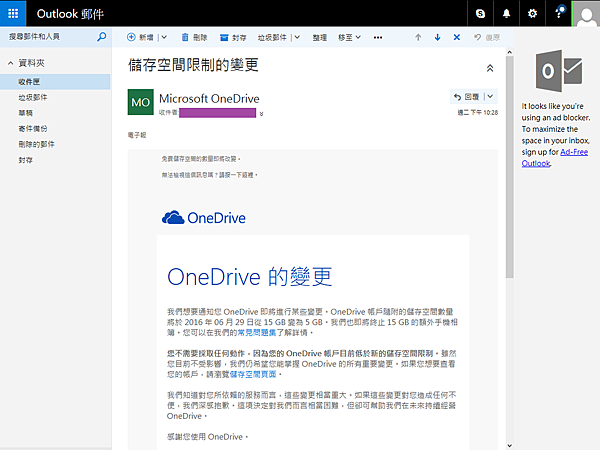
但是,筆者今天收到一封從「Microsoft OneDrive」寄來的信件,
主旨是「儲存空間限制的變更」,內容如下:
 
大意是說:
OneDrive 帳戶隨附的儲存空間數量將於 2016 年 6 月 29 日從 15 GB 變為 5 GB。
而微軟也即將終止 15 GB 的額外手機相簿。
看完這封信後,筆者立刻連結到 OneDrive,查看可用空間大小,結果看到的畫面如下:
 
太令人不可思議了!筆者的免費空間真的縮水成 5GB!
雖然現在有「手機相簿加分 15GB」,以及「免費方案加分 10GB」,
不過,它們都會在 2016/6/30 到期!
微軟這種做法實在是太機車了!
在各廠商互相競爭下,以往都是看到免費空間、信箱容量越給越大,
筆者還是頭一遭遇到這種容量變小的政策,
看來微軟獲利能力可能會越來越差,一些服務可能又要停止了!
難道歷史又要重演,在結束 MSN Space、MSN Messenger…等服務後,下一個會是 OneDrive?
另一點讓筆者不解的是:
筆者有多個 Microsoft 帳戶(hotmail.com、msn.com、outlook.com 都有),
但是目前只有這一個帳戶會出現這種限縮的情形,查看別的帳戶的結果如下:
 
希望微軟針對新註冊的使用者設定 5GB 免費的限制就好,別再針對舊用戶套用這項政策。
否則,只會讓越來越多的使用者放棄 OneDrive,而改用 Google Drive 或 Dropbox。
(繼續閱讀...)
文章標籤

terryhung 發表在 痞客邦 留言(0) 人氣(1,144)

  • 個人分類:電腦─網路資源
▲top
  • 3月 29 週二 201617:34
  • 有關痞客邦部落格「名片」頁的「部落格排行」…

筆者之前無意間發現自己的部落格名片頁中,
有一項「部落格排行」會根據自己設定的部落格分類,而作出排名。
有時看它在七十幾名,有時又掉到八十幾名。
今天,點選筆者的部落格分類──「數位生活」四個大字後,連結到一個排行榜的網頁,
找到筆者自己頭像所在的位置後,又點選了前一名與後一名的部落格,
查看了一下他們的 Blog 與筆者的 Blog 的「本日人氣」與「累積人氣」,
終於明白原來這排行是按照「本日人氣」來排名的!
想要衝高排行榜的人,可以思考如何提升「本日人氣」,
儘量朝向熱門一點的主題來寫作,這或許會是一個好辦法!
畢竟痞客邦的文章在 Google 搜尋結果通常都排得蠻前面的,
有越多人搜尋這些熱門的主題,那麼部落格人氣也相對會提高許多!
(繼續閱讀...)
文章標籤

terryhung 發表在 痞客邦 留言(0) 人氣(171)

  • 個人分類:架站歷程
▲top
«1...56727»

文章分類

  • 架站歷程 (6)
  • 心情故事 (10)
  • 休閒娛樂 (8)
  • 奇人軼事 (7)
  • 怪力亂神 (9)
  • 政治評論 (10)
  • 財經企管 (8)
  • 醫療保健 (2)
  • 智慧型手機 (7)
  • 泰瑞版小小輸入法 (31)
  • 電腦─輸入法 (54)
  • 電腦─資訊安全 (1)
  • 電腦─作業系統 (33)
  • 電腦─應用軟體 (19)
  • 電腦─瀏覽器 (10)
  • 電腦─伺服器 (9)
  • 電腦─網路資源 (11)
  • 電腦─字碼、字型 (20)
  • 電腦─遊戲 (4)
  • 電腦─其他 (7)
  • 未分類文章 (1)

近期文章

  • 分享一些利用AI產生的JScript及VBScript,並說明小小輸入法如何調用它們
  • ★泰瑞版小小輸入法 for CJK Ext-I
  • Windows 10/11 內建的字型已經支援 CJK Ext-E/F/G/H/I 字元集了!
  • 雲端發票鬼打牆事件-蓬勃發展的各種會員載具帶來的困擾
  • 簡單易用的自建輸入法軟體─DIME 教學說明
  • Google Payments 寄送的統一發票也能歸戶到「手機條碼」了!
  • 移植 Windows XP 內建中文輸入法至 Windows 8/8.1/10
  • 解決 Windows 10 無法移除「僅桌面」類型的輸入法
  • 在網頁空間裡利用 .htaccess 設定禁止瀏覽目錄、錯誤頁面、MIME Type、限制 IP 存取
  • 讓 Windows 10 的 IE11 直接以「檔案總管」開啟 FTP 站台

最新迴響

  • [15/08/05] terryhung 於文章「複習國文─兒時記趣...」發表了一則私密留言
  • [15/08/05] terryhung 於文章「複習國文─左忠毅公軼事...」發表了一則私密留言
  • [12/10/18] terryhung 於文章「解讀《推背圖》:中華民國在台灣於馬英九總...」留言:
    2012/10/18 本來以為中華民國結束時是因為有好...
  • [12/10/18] terryhung 於文章「解讀《推背圖》:中華民國在台灣於馬英九總...」留言:
    2008/03/20 補充一: 儘管罷免陳水扁的提案...
  • [10/09/27] terryhung 於文章「全字庫屬性資料表格整理方法(四)─檢查錯...」留言:
    不嚴謹的地方在於如果有「ㄏˊㄨ」這樣的錯誤時, 因為消去「ˊ...
  • [10/08/01] terryhung 於文章「非由行易公司出品的嘸蝦米輸入法對照表...」留言:
    本來「無啥味」是公開提供給網友下載的,但是因為作者(李果正)...
  • [09/07/20] terryhung 於文章「偽蝦米參考檔合法製作(一)...」留言:
    如果各位堅持要做出可供偽蝦米直接使用的參考檔, 記得原始的...
  • [09/07/19] terryhung 於文章「Yahoo! 奇摩輸入法 1.0 並不支...」留言:
    Yahoo! 奇摩輸入法可接受的 cin 檔格式 副檔...
  • [09/06/15] terryhung 於文章「簡體字才兩千多字,使用時間不到一甲子,趕...」留言:
    雖然,到這個「漢字碼表」(網址:http://www.chi...
  • [09/05/29] terryhung 於文章「對嘸蝦米輸入法發明人劉重次先生一些言論的...」留言:
    我閱讀上述《我所認識的劉重次先生》一文時,順便也閱讀了《我所...

參觀人氣

  • 本日人氣:
  • 累積人氣:

廣告橫幅

廣告橫幅