PIXNET Logo登入

泰瑞的世界

跳到主文

資訊科技喜好者泰瑞的心情點滴、研究心得、經驗分享、知識收錄、實驗筆記…

部落格全站分類:數位生活

  • 相簿
  • 部落格
  • 留言
  • 名片
  • 3月 20 週日 201620:31
  • EditPlus 4.0 免安裝中文版下載與簡易教學(GB18030 編碼切換)

S4.png
EditPlus 4.0 繁體中文免安裝版(32、64 位元整合版)下載網址為:
http://www.mediafire.com/download/j0z8ywa50ed2p3c/EditPlus.zip
EditPlus 是一套文字編輯軟體,適合用來編輯純文字文件、網頁檔,或用來整理文字資料。
有鑑於筆者以前使用免費的 Notepad++ 曾經有過對 CJK Ext-B 字元集支援不佳的經驗,
(詳情請參閱【支援 CJK Ext-B 字元的「泰瑞倉頡輸入法對照表」(初次試作篇)】一文)
所以後來筆者都用 EditPlus 來編輯「泰瑞版小小輸入法」的對照表(碼表)及相關檔案。
由於安裝版的 EditPlus 需要另外執行中文化程式,才能將操作環境轉換為正體中文,
因此,就有網友將其修改為中文化版,並且不需安裝,解壓縮後就可以直接運作。
解壓縮後,可以找到「editplus.exe」、「editplus64.exe」這兩個檔案,
如果作業系統(Windows)是 32 位元版,只能執行前者;如果是64 位元版,則可執行後者。
首次執行時,請在「editplus.exe」或「editplus64.exe」圖示或檔名上按右鍵,
選擇「以系統管理員身分執行」,以便取得系統管理者權限,對 Windows 進行一些組態設定。
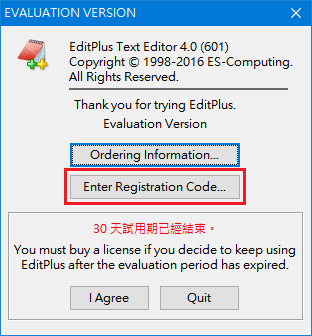
首次執行後,會出現下列畫面,由於 EditPlus 是共享軟體,
因此如果您有序號的話,可以點選【Enter Registration Code...】鈕,進行註冊。
 
輸入「Username」及「Regcode」後,按下【Register】鈕,就完成註冊了!
 
EditPlus 會要求重新啟動,這時按下【確定】鈕就好,
然後停留在 EditPlus(先不關閉 EditPlus)。
 
從 EditPlus 上方的下拉式選單點選「工具」→「偏好設定」,
進入下列畫面後,可以勾選最後兩項,日後即可:
一、在 IE 裡,以 EditPlus 檢視原始碼。
二、在檔案總管裡,於檔案上按右鍵,選擇「EditPlus」即可檢視、編輯該檔案。
  (主要針對 txt、bat、reg、htm、html、asp、aspx、php、css、js 等類型的檔案)
另外,建議勾選「啟動時建立新的文件」,
這樣日後開啟 EditPlus 時,才能快速產生一個暫時的編輯環境。
(記得這個選單設定完成時,必須先按【套用】鈕,以便切換到下一個選單)
 
接著,切換到「偏好設定」的「字型」選單,建議將字型設為「新細明體」,
它對 CJK Ext-B 字元集的漢字支援較佳,編修碼表時才能將漢字正常顯示出來。
 
然後切換到「偏好設定」的「檔案」選單,建議將「在儲存檔案時建立備份」這項取消勾選,
否則,一旦編輯完成檔案並存檔後,就會在同一層資料夾裡多出一個同樣主檔名,但不同副檔名的備份檔。
另外,在這個選單中,也可以指定建立新文件時,預設的斷行類型、文字編碼。
 
完成「偏好設定」的設置後,即可關閉 EditPlus,然後到檔案總管裡,選一個檔案來試試!
筆者選擇的是「泰瑞版小小輸入法」裡的「bd.txt」,
在它上面按右鍵,選「EditPlus」後,會出現下列的畫面。
由於「bd.txt」不是採用 ANSI 編碼(在繁體中文版 Windows 裡即等同 Big5 碼),
所以 EditPlus 會詢問您是否要選擇另一種文字編碼方式,此時請按【是】鈕。
 
出現下列畫面後,下拉式選單裡,預設只有 ANSI、UTF-8 等編碼,
由於「bd.txt」採用的是 GB18030 編碼,
因此必須先增加下拉式選單的選項,這時請按【...】鈕。
 
出現下列畫面時,在右方框格裡選擇「Chinese Simplified (GB18030) 54936」,
再按【<--】鈕及【確定】鈕,即可將之設為候選的編碼方式。
 
回到之前的畫面,在下拉式選單中,即可選擇「Chinese Simplified (GB18030) 54936」了!
 
開啟「bd.txt」後,EditPlus 右下方會顯示「cp54936」,代表目前檔案是以「GB18030」編碼方式開啟。
   
EditPlus 4.0 新增了一個提醒功能:
如果 EditPlus 覺得某一行有問題時,會在行號右方出現類似「日」字的符號。
上圖第 3 行行號旁即出現這樣的符號,原因其實並不是出現在這一行有什麼特別的地方,
而是 EditPlus 以為這一行(第 3 行)是下一行(第 4 行)的段落起始處,
而第 4 行的開頭比別行多了一個半型空白,刪掉這個半型空白後,這個「日」字符號就會自動消失不見了!
如果您編輯的文件,已經確認內容、用字、文法是沒問題的,可以不必理會「日」字這個提示符號。
EditPlus 還有很多設定及功能可以搭配、變化,
筆者只是藉這個機會介紹一下如何編輯「泰瑞版小小輸入法」的碼表及相關檔案,因此就不再贅述了!
其他的設定、功能及使用方式,就留待各位讀者自己去發掘吧!
補充(已知問題):
利用 EditPlus 編輯文件時,如果行末最後一個字為 CJK Ext-B/C/D/E 區的漢字,
在按下 Enter 鍵後,會形成【此行末尾為「□」,下一行多出一個「□」,再下一行又產生新行】的情形。
這是因為 CJK Ext-B/C/D/E 區的每個漢字都是佔用 4 個位元組的關係。
編輯碼表時,如果遇到這種情形,請先在該字末尾多加一個半型空白,
按下 Enter 鍵產生新行後,再回到上一行,將插入點(游標)停留在該字右側,然後按下 Delete 刪除那個半型空白即可。
(繼續閱讀...)
文章標籤

terryhung 發表在 痞客邦 留言(0) 人氣(6,995)

  • 個人分類:電腦─應用軟體
▲top
  • 3月 19 週六 201614:30
  • 實用網頁程式系列Ⅱ:Word、Excel 表格轉換為〝乾淨〞的 HTML 原始碼

下載網址:http://www.mediafire.com/file/4fvqb6jp2cfwkzl/table2html.htm
展示網址:http://terryhung.byethost3.com/html/table2html.htm
這個網頁程式是從大陸網友的作品直接翻譯而成的!
筆者以前的工作幾乎每天都要將 Word 或 Excel 的表格貼到網站後台的編輯器(像是 FCKeditor)進行編輯。
如果直接貼過去,檢視 html 原始檔時會發現多了很多不必要的垃圾代碼,
除了加重資料庫的負擔,另外也會使得網站設計者編寫的 CSS 失效!
例如:網站設計者使用新細明體 10 pt 的字型及字體,而 Word 原作者使用標楷體 14 pt 的字型及字體,
貼到網站後台的編輯器後,Word 原本的樣式很可能會被保留下來,
而造成在網站前台瀏覽頁面時,網頁內容區與非內容區二者變得格格不入、破壞美觀。
如果是不帶表格的文字資料(最多帶有不同顏色、粗體、斜體、底線等樣式),這還比較容易解決!
因為只要將這串文字資料先貼到「記事本」(Windows 的 Notepad)裡,就會直接去除樣式,
在「記事本」裡重新複製,貼到網頁編輯器裡,
最後再對需要指定顏色、粗體、斜體、底線的地方再重新編輯就可以了!
但是,對於帶有表格的文字資料,就必須有個轉換的程式來輔助,才能達到事半功倍的效果。
以往,筆者曾經搜尋過很多去除表格樣式、只保留表格結構與文字內容的線上工具,
不過都不太符合筆者的需求,
後來找到上述演示網頁這支程式,才算是幫助筆者解決日常工作上的一大難題。
這支程式雖然會把 Word、Excel 的表格轉換為很〝乾淨〞的 html 原始碼,
不過它也不是完全沒有缺點,最令筆者困擾的地方就是:
「當儲存格中有斷行時,轉換後斷行會消失!」
因為「斷行」是隱藏的程式代碼(並非文字資料),因此必須要先找一個符號來取代「斷行」,
以便在轉換為 html 原始碼後,能將這個符號取代為「<br />」,讓應該斷行的地方得以保持。
通常筆者會先搜尋原始的 Word 表格裡是否有包含「★」這個符號,
如果沒有,就選定它來取代斷行符號;如果有,就再重新選一個原始的表格裡沒有用到的符號。
取代的方式很簡單,只要在 Word 裡選好表格,按下「Ctrl + H」,
然後先將「^p」(正常按下 Enter 時產生的斷行)取代成為「★」,
再將「^l」(以 Shift + Enter 產生的斷行,或由網頁複製到 Word 而產生的斷行)取代成為「★」。
如果是 Excel 表格裡的斷行(限以 Alt + Enter 產生的斷行),
則是在「尋找目標」按下「Ctrl + J」(按下後不會出現字元),
「取代成」輸入「★」,再按「全部取代」即可。
最後將整個表格貼到演示網頁的框格內,再按下步驟二的「這個按鈕」,
如果出現提示,請按「允許存取」(存取剪貼簿)、「確定」(來自 Word 或 Excel),
隨後框格裡的內容就會轉換為 html 原始碼。
將它們全部複製到「記事本」或「EditPlus」,再將「★」取代為「<br \>」(或「<br>」)。
(如果「★」有很多個的話,建議使用 EditPlus,它的處理速度會比「記事本」快很多)
取代完成後,再到網頁編輯器裡,切換為 html 原始碼編輯模式,
然後將轉換好後的表格原始碼貼到適當的位置,切換回「所見即所得」模式時,
就會看到已經去除樣式、只保留儲存格結構的表格了!
以上是針對第一個缺點的因應之策,
第二個缺點就是限用 IE(Internet Explorer)瀏覽器開啟這個演示網頁,
用 Firefox、Opera、Google Chrome、Safari,甚至是微軟自家的 Edge 都不行,
這使得這個演示網頁的操作環境有些限制!
(用這些瀏覽器的話,貼上表格內容,並按下步驟二的「這個按鈕」後,框線裡的內容不會被轉換)
另外,對於表格裡的空白儲存格,建議先補上全型空白,再貼到演示網頁裡轉換。
這是因為 IE 遇到完全空白的儲存格時,儲存格四邊的格線會自動消失,
補上全型空白就可以解決這個問題。
(繼續閱讀...)
文章標籤

terryhung 發表在 痞客邦 留言(0) 人氣(2,501)

  • 個人分類:電腦─網路資源
▲top
  • 3月 16 週三 201619:56
  • 實用網頁程式系列Ⅰ:日期計算器

下載網址:http://www.mediafire.com/file/u6le110461z666v/DateCalc.htm
展示網址:http://terryhung.byethost3.com/html/DateCalc.htm
這個網頁程式是從大陸網友的作品直接翻譯而成,它分為兩個區塊,
第一個區塊是「◎計算指定天數後(或前)的日期」,
第二個區塊是「◎計算二個日期之間相隔的天數」。
如果您有 Excel 的話,用 Excel 來操作會比較簡單;如果沒有的話,可以試試用這個網頁來計算天數。
「計算指定天數後(或前)的日期」運用的範圍相當的廣泛,舉幾個例子說明如下:
情況一:慢性病患者可以用來計算什麼時候要回診。
醫師通常開給病人的慢性病處方簽最長是〝三個月〞(每個月都要到醫院或特約藥局拿藥),
但正確的計算方式並不是 90 天,而是每個月以 4 個星期計算,
三個月即是以 3×4=12 個星期計算,
每週有 7 天,也就是 12×7=84 天後,病患的藥就會用完,可能要再度回診。
有些醫生會視情況,貼心的幫病人直接登錄 84 天後的門診掛號,
但有時病人或其家屬必須自己計算日期,在可以接受預約掛號的期間內,上網或用電話掛號。
有了這支程式,只要輸入已經看診的日期,然後加上 84 天,它就會幫您算出下次的看診日期了!
情況二:簽約雙方可以用來計算交貨期程。
甲乙雙方簽立合約,約定自簽約翌日(隔天)起 180 天後,乙方須交貨給甲方。
有了這支程式,只要輸入簽約日期,然後加上 180 天,它就會幫甲乙雙方算出交貨期限了!
用 Excel 來計算的話,首先在 A1 儲存格輸入諸如「2016/3/14」的內容,
再到 A2 儲存格輸入諸如「=A1+84」的公式,就會得到「2016/6/3」的結果。
可以再將滑鼠指標停留在 A2 儲存格右下角,當滑鼠指標變為實心十字時,
按住滑鼠左鍵,並往下拉,直到 A10 儲存格再放開,就可以得出最近 10 次須回診的日期了!
而「計算二個日期之間相隔的天數」會有更多有趣的應用,舉幾個例子說明如下:
情況一:您知道您從出生後,已經來到這世上多少天嗎?
只要在「起始日」輸入您的出生年月日,然後在「結束日」輸入今天的日期,
再按下「計算」鈕,就知道答案了!
情況二:簽約雙方可以用來計算逾期交貨的天數。
只要在「起始日」輸入應交貨的日期,然後在「結束日」輸入實際交貨的日期,就能計算出逾期的天數。
而用 Excel 來計算的話,首先在 A1 儲存格輸入諸如「2015/12/31」的內容,
再到 A2 儲存格輸入諸如「2016/3/16」的內容,
最後到 A3 儲存格輸入「=A2-A1」的公式,就會得到「76」的結果。
表示兩個日期相差 76 天,這也代表 2016/3/16 是 2016 年的第 76 天。
有了這個網頁程式,
要計算兩人相識的第三百、五百、一千個紀念日是什麼時候,或是結婚、懷孕至今已經多久,
就不用拿日曆、週曆、月曆來一天一天數了!
不過,Excel 還有「NETWORKDAYS」、「NETWORKDAYS.INTL」…等公式,
可以計算扣除假日後的「工作天」或更多複雜的情形,而這個網頁程式就無法應付了!
(繼續閱讀...)
文章標籤

terryhung 發表在 痞客邦 留言(0) 人氣(2,144)

  • 個人分類:電腦─網路資源
▲top
  • 3月 14 週一 201620:59
  • 特殊碼表系列Ⅱ:大新倉頡輸入法

早些年前,筆者曾經閱讀過「大新倉頡」的相關報導、介紹,
但是一直都沒有涉獵大新倉頡輸入法的對照表(碼表)整理。
最近心血來潮,用 Google 搜尋「大新倉輸 cin」,
(註:Linux 作業系統常用「cin」來作為碼表的副檔名)
很快的就找到了【這一篇文章】裡提供的 cin 檔(以下簡稱「原 cin 檔」)。
於是筆者便將之轉換為「泰瑞版小小輸入法」可以使用的碼表格式,
並命名為「NewCJ.txt」。
據筆者瞭解,大新倉頡原創公司定義的符號輸入規則如下:
打【,】出「,」、打【.】出「。」、打【'】出「、」。
而且不須按空白鍵,就直接出字,所以筆者調整了一下「bd.txt」這個檔。
它是小小輸入法根目錄下,用來儲存標點符號的碼表檔,檔案編碼採用 GB18030。
因為不須按空白鍵,就可以直接輸出標點,
所以「NewCJ.txt」的第3行「key=」就不能有這3個按鍵「,.'」(逗號、句號、單引號),
也就是說,「NewCJ.txt」的第10行「[data]」之後的「編碼 字元」其中的「編碼」,
如果有出現這3個按鍵就會被視作無效的編碼。
筆者分析了一下原 cin 檔裡的字元,
只包含 CJK 字元集,並不包含 CJK Ext-A/B/C/D 字元集。
而且 CJK 字元集的 20,902 個漢字,它也遺漏了「祃」、「鬶」這 2 個字。
由於遺漏的是共匪字,筆者推測大新倉頡的使用者應該不會太介意,
因此筆者並沒有補上這兩個字及其編碼。
大新倉頡使用了大量的簡碼,例如「是」只能拆「日」、「個」只能拆「人田」…
另外,對於 Big5 字元集的 13,060 個漢字而言,
大多將傳統倉頡裡,碼長為5個編碼的字,刪去第4個編碼,
取其第「1-2-3-5」個編碼,成為大新倉頡的編碼。
不過,對於共匪字,就不套用此項原則。
因為大新倉頡有其特定的簡碼、重碼字順序、顏文字編碼、符號編碼,
因此筆者幾乎完全沒有更動到原 cin 檔的碼表內容。
不過,奇怪的是:原 cin 檔裡有將台中、台北等縣市及政府列入,不知是何緣故。
想要在「泰瑞版小小輸入法」環境下使用這個大新倉頡碼表(NewCJ.txt)的話,
(前提是已經先讀過泰瑞版小小輸入法的使用說明篇及安裝設置篇)
操作方式如下:
1.下載「NewCJ.zip」,下載網址為:
 http://www.mediafire.com/download/ejr695dzp181nrw/NewCJ.zip
2.解壓縮後,將「NewCJ.txt」複製到「泰瑞版小小輸入法」根目錄下的「mb」資料夾裡。
3.修改「泰瑞版小小輸入法」根目錄下「.yong」資料夾裡的「yong.ini」,
 搜尋「name=泰瑞倉頡」,取代為「name=大新倉頡」,
 再將其下下一列的「arg=mb/Chajei.txt」,取代為「arg=mb/NewCJ.txt」,
 然後儲存檔案。
4.執行「泰瑞版小小輸入法」,即可正常使用大新倉頡輸入法。
筆者發現有些網友搞不定打【'】出「、」,
這是因為他們移植大新倉頡碼表至泰瑞倉頡碼表時,遇到了按鍵衝突!
泰瑞倉頡碼表有指定「assist=' mb\Phon.txt」,
其用意為:
「指定【'】鍵為〝輔助碼表前導鍵〞,不用切換到注音輸入法模式,
在泰瑞倉頡輸入法模式,就可以按【'】,然後直接打注音,用注音的方式來出字。」
想要打【'】出「、」,又要它作為輔助碼表前導鍵,這是魚與熊掌不可兼得!
刪除「assist=' mb\Phon.txt」,再修改「bd.txt」,才是正確的解決方法。
(或者也可以想想用其他的按鍵來作為輔助碼表前導鍵,只是不能有按鍵衝突)
小小輸入法內置版具備在 Windows 10、Microsoft Edge、Windows PE、Linux 上可以輕鬆使用的特點,
只要能順利取得碼表,並且具備編輯碼表的能力,
想要打造適合自己使用的輸入法環境,將是件輕而易舉的事情。
(繼續閱讀...)
文章標籤

terryhung 發表在 痞客邦 留言(0) 人氣(69)

  • 個人分類:泰瑞版小小輸入法
▲top
  • 2月 22 週一 201619:50
  • 解讀《推背圖》:論 2016 總統大選與中華民國之未來

今天是元宵節,羊年已經過去半個月了!
本來筆者對《推背圖》第 43 象的解讀是在羊年末尾會發生動盪,
導致中華民國在台灣的局面於馬英九總統任內結束。
不過,羊年末尾除了發生南台地震,上百人因此不幸罹難外,
大多數的台灣人算是過了一個平安的農曆新年。
而且,再過不到三個月,馬英九就要卸任了,
蔡英文也應該可以在 2016/05/20 當天順利就職,成為中華民國第一位女總統。
其實,早在 2006 年,大多數人就能準確預測馬英九會在 2008 年當選總統,
在 2010~2011 年,準確預測馬英九連任也不是件難事。
在 2014~2015 年,能準確預測蔡英文會當選、民進黨國會將過半,這也是有跡可尋、時勢所趨。
因此,這些預測和《推背圖》並沒有太大的關係,如果有,那也是穿鑿附會、事後諸葛。
筆者這些年來對《推背圖》的解讀,無論正確與否,至此可以告一段落了!
此時的民進黨絕對有能力修改他們厭惡已久的鳥籠公投法,但是暫無能力進行修憲,
因為只要國民黨全面抵制,
民進黨和其他黨派(席次約佔 70%)仍過不了修憲門檻(須 75% 的立委出席)。
2016 總統大選,雖然蔡英文大贏朱立倫 308 萬餘票,
不過,從得票數來看,
只不過是 2004 年支持陳水扁連任的泛綠支持者傾巢而出,前去投票的結果。
(2004 年,陳水扁得票數已達 647 萬餘票;12 年後成長 42 萬票並不算成長太多)
而泛藍支持者在失望、憤慨下,
轉向支持宋楚瑜的人,大約有 100 多萬;
冷眼旁觀,不去投票,默許政黨輪替的人,大約有 200 多萬;
而全國總計 20 多萬的廢票裡,也有不少是屬於泛藍的。
國民黨這次會輸得這麼慘(可以算完全崩盤),原因除了馬政府執政不得民心外,
王金平、朱立倫更算得上是國民黨的兩大爭議人物。
王金平在處理太陽花學運時,遲遲不動用警察權,致使國會空轉;
在 2015 年黨內準備提名洪秀柱擔任總統候選人期間,任由其黨羽放話,破壞團結;
更甚者是明知國民黨立委選舉可能不會過半,卻還不願裸退,仍要圖個不分區第一名。
朱立倫處理「換柱案」更是明目張膽、吃相難看,使得民主政黨的機制、價值盪然無存。
如果此案朱立倫是主動策劃,那他便是陰險毒辣、城府過深。
如果此案朱立倫是被動接受,那他便是蹣頇無能、毫無主見。
就算洪秀柱資質、民調再怎麼低弱,畢竟是通過防磚民調的人選,
而且以其背景來說,有越被打壓越能搏得同情的可能性,後勢仍有可為。
只是選後並無機構抽樣採訪不投票或投廢票的泛藍支持著,
因此無法得知如果不換柱,國民黨仍否破 400 萬票、500 萬票,甚至 600 萬票。
如果將馬英九在 2008 年拿到近 766 萬票當作是考 100 分的話,
馬英九在 2012 年還考了 90 分,
而朱立倫在 2016 年只拿到 381 萬票,根本連 50 分都不到。
不但朱立倫個人在總統選舉的得票數非常難看,
而且因為上百萬支持者不出來投票,致使黨內立委得票數也敵不過其他政黨。
原本朱立倫及其部分黨內同志擔心洪秀柱會造成母雞帶小雞的困難,
結果證明由朱立倫出馬反而造成了母雞壓死一群小雞的悲劇!
總而言之,換柱又將王金平列為立委不分區第一名,
這是朱立倫失去大多數泛藍支持者信任的主要原因,
此人這番所作所為,將來必定會在歷史上留下臭名。
國民黨最常大言不慚的是高舉「悍衛中華民國」的大旗,
但其實只是恐嚇台灣人民不能將政權交給民進黨,因為這樣可能會走上台獨。
而面對中共政權及大陸人民時,卻採取擱置爭議、以和為貴的苟且政策,
以致周子瑜事件發生後,馬政府並無有效的措施可以向黃安、中共、大陸人民表示嚴正抗議。
現今的國民黨,除了昔日兩蔣時代主張的「反攻大陸」、「消滅共匪」等口號不敢再用之外,
就連「反共復國」、「三民主義統一中國」等主張也都絕口不提,
寧可讓「中華民國(在台灣)」這樣的不正常國家繼續「維持現狀」!
雖然,在現實條件與國際環境下,目前仍維持現狀是有其必要的,
但對於未來要與大陸如何整合或切割必須有明確的主張。
而不是用「九二共識」、「一中各表」等空洞的名稱來模糊一切。
就台灣未來長遠之發展而論,
不論是走向獨立或統一,都必須鼓勵、促使中國大陸也走向自由、民主,
一旦對岸也能理性思考、包容多元、政權輪替、互相尊重,對台灣人民將是一大福祉。
緬懷孫中山、蔣中正這些革命先烈一生奮鬥的目標及精神,
傳到後世縱使有不爭氣的徒子徒孫,但畢竟也是物換星移、人事已非、潮流所趨,
現在已經沒有多少台灣的年輕人會認為自己是中國人,
更不會有人將「在中國大陸重建自由民主」認為是自己的責任,
或許青天白日滿地紅的國旗在大陸上消失六十餘年後,將來也會在台灣消失,
不過,值得慶幸的是有越來越多的大陸年輕人已經凝聚「重建中華民國」的共識,
因此,兩蔣地下有知的話,不必為台灣的國民黨感到悲哀了!
因為大陸十餘億的人口,未來是否會選擇自由民主,那才是更重要的!
俄羅斯共和國建立不到一年的自由民主,就被列寧及蘇共消滅了,
但七十餘年後,俄國人又重建了自由民主的俄羅斯共和國。
因此,誰說中華民國不會死而復生呢?
這也是筆者後來將「解讀《推背圖》:中華民國亡於馬英九總統任內?」系列文章的標題,
改為「解讀《推背圖》:中華民國在台灣於馬英九總統任內結束?」的緣故。
(繼續閱讀...)
文章標籤

terryhung 發表在 痞客邦 留言(0) 人氣(1,218)

  • 個人分類:怪力亂神
▲top
  • 12月 19 週六 201510:43
  • 勞健保計算公式(114年1月1日起實施)

前言:
一、不同年度、類別、情況的健保費、勞保費計算方式會有所不同,請利用官方線上試算網頁來求算:
  勞保、就保、災保保險費試算:https://www.bli.gov.tw/0014162.html
  健保一般保險費試算:https://cloudicweb.nhi.gov.tw/esrv/trialbill/paycount.aspx
二、本文中各種費用之計算,元以下皆採四捨五入,「∑」係指加總每位員工個別計算後之金額。
三、下列公式僅適用於公民營事業、機構等有一定雇主的受雇者(公務人員、私立學校教職員…等,計算方式不盡相同),並僅供參考。
四、投保薪資,健保以「月」為單位計費,勞保以「日」為單位計費。
第一節、健保計算公式
 (一)健保-個人:投保薪資×健保費率×30%
 (二)健保-眷屬:投保薪資×健保費率×30%×眷屬人數(眷屬人數如超過3位,以3位計算;享有敬老補助之眷屬將優先計算)
 (三)健保-公司:∑(投保薪資×健保費率×60%×「本人及平均眷口數」)
 註:
 ⑴健保費率:自102年1月1日起調整為4.91%,自105年1月1日起調降為4.69%,自110年1月1日起調整為5.17%
 ⑵平均眷口數:
  105年至108年:自105年1月1日起調降為0.61人(原為0.62人),「本人及平均眷口數」合計調降為1.61人。
  109年起:自109年1月1日起調降為0.58人(原為0.61人),「本人及平均眷口數」合計調降為1.58人。
  112年起:自112年1月1日起調降為0.57人(原為0.58人),「本人及平均眷口數」合計調降為1.57人。
  113年起:自113年1月1日起調降為0.56人(原為0.57人),「本人及平均眷口數」合計調降為1.56人。
 ⑶健保費負擔比率:個人負擔三成、公司負擔六成、政府負擔一成。
 ⑷113年農會、漁會會員健保月投保金額27,470元,被保險人及眷屬每口負擔金額426元(個人負擔比率同樣為三成)
第二節、勞保計算公式
 (一)勞保-個人:投保薪資×普通事故費率(11.5%)×20%+投保薪資×就業保險費率(1%)×20%
 (二)勞保-公司:∑(投保薪資×普通事故費率(11.5%)×70%+投保薪資×就業保險費率(1%)×70%+投保薪資×職業災害保險費率)
 (三)工資墊償基金提繳費-公司:每位員工投保薪資加總×0.025%
 (四)勞工退休金-公司:每位員工投保薪資加總×6%
 註:
 ⑴職業災害保險費率=行業別費率+上下班費率。每種行業對應至不同之費率,例如:建設公司為0.15%;營造公司為0.41%。
  職業災害保險費負擔比率:公司負擔全部;職業工會會員自行負擔六成;漁會甲類會員自行負擔二成(漁會費率固定為0.19%)。
 ⑵各行業職業災害保險費率自105年1月1日起,普遍調高。對個人無影響,對公司將增加開銷。
 ⑶普通事故保險及就業保險負擔比率:個人負擔二成、公司負擔七成、政府負擔一成。
  (職業工會會員自行負擔六成,漁會甲類會員自行負擔二成)
 ⑷普通事故費率:
  104~105年:9%、106~107年:9.5%、108~109年:10%、110年~111年:10.5%、112~113年:11%、114~115年:11.5%
第三節、勞保局開立之收據(三加一)
 (一)勞工保險費─個人+公司:∑(投保薪資×普通事故費率11.5%×90%+投保薪資×職業災害保險費率)
 (二)工資墊償基金提繳費─公司:每位員工投保薪資加總×0.025%
 (三)就業保險費─個人+公司:∑(投保薪資×就業保險費率1%×90%)
 (四)勞工退休金─公司:每位員工投保薪資加總×6%
 註:
 ⑴本節第(一)小項和第(三)小項計算結果可能會有誤差,但加總(一)、(二)、(三)小項的總和,與上述第二節第(一)、(二)、(三)小項的總和應一致,
  所以記帳(或設定 Excel 公式)時只要採用第二節的公式計算即可。
 ⑵本節第(一)、(二)、(三)小項的計費月份(勞保),第(四)小項的計費月份(勞退)不同。
  例如:在同一張收據上,前者列出8月份費用時,後者則列出7月份之費用。
 
第四節、健保補充保險費
 (一)個人:
  1、104年:6種所得(如下所列),(1)除外,超過5,000元,按「所得金額×補充保險費率(2%)」計算補充保費。
  2、105年起:下列(2)超過基本工資,扣1.91%補充保險費;(3)(4)(5)(6)超過20,000元,扣1.91%補充保險費。
  3、110年起:下列(2)超過基本工資,扣2.11%補充保險費;(3)(4)(5)(6)超過20,000元,扣2.11%補充保險費。
  6種所得:
  (1)逾當月投保金額四倍部分之獎金
  (2)非所屬投保單位給付之薪資所得
  (3)執行業務收入
  (4)股利所得
  (5)利息所得
  (6)租金收入
 (二)雇主(公司):實發薪資較投保薪資多時,補充保費需繳其差額的2.11%。
補充:
勞(就)保投保薪資天花板:45,800元
職保投保薪資天花板:72,800元(111.05.01新上路)
勞退投保薪資天花板:150,000元
健保投保薪資天花板:313,000元(114.01.01上調)
(繼續閱讀...)
文章標籤

terryhung 發表在 痞客邦 留言(0) 人氣(21,035)

  • 個人分類:財經企管
▲top
  • 11月 22 週日 201509:59
  • 「跳過 Windows 登入步驟,開機直接進入桌面」的設定方式

netplwiz.png
現在很多人都是擁有一部屬於自己的桌上型電腦、筆記型電腦,或者是平板(以下統稱「電腦」),
在 Windows 環境下也只有建立一個使用者帳戶,
而且這部電腦只有自己在用,不會借給他人使用,不會分享給家人、室友、朋友使用,
電腦也保管得很好,不必擔心遺失、竊盜的問題。
在這種(前提)情況下,開機後,還要再經過輸入帳號、密碼的程序,似乎顯得有點多餘。
尤其 Windows 8/8.1/10 具備「快速啟動」功能,
關閉電源後,下次開機(不是從 Windows 選擇重新開機),開機速度會變得飛快,
但是,如果卡在登入畫面,就不能享受到「開機後快速進入桌面」的好處。
Windows XP 允許使用者建立「空密碼」(沒有密碼)的使用者帳戶,
而且如果系統只有啟用這個帳戶,開機後就會自動進到桌面。
不過,這種空密碼的帳戶並不好!因為它會伴隨較多的安全性問題。
倒不是因為別人摸走您的電腦,可以直接開機後讀取您的檔案(前面已經有假設前提了),
而是駭客可能會用遠端操控的方式,神不知、鬼不覺的侵入您的系統。
所以設定 Windows 帳戶的密碼,而且設得複雜一點,是絕對有必要的!
但是一旦設定 Windows XP 的帳戶密碼,開機後就會停留在「歡迎畫面」(登入畫面),
而且 Windows 8/8.1/10 預設會停留在「鎖定畫面」,
必須按一下滑鼠或用手指觸控將鎖定畫面撥開,才會進入登入畫面,
這並不是具備前面前提的人所樂見的,
因此,我們可以透過下列的設定方式,來更改這種情形。
Windows Vista/7/8/8.1/10:
以系統管理者身分執行【命令提示字元】(cmd),
再執行「netplwiz」指令,出現下圖時,
先在中間的使用者名稱清單裡選取要自動登入的帳戶(只有一個時就不需選擇了),
取消勾選【必須輸入使用者名稱和密碼後,才能使用這台電腦】,再按【確定】,
最後會出現對話方塊,請您輸入選取的使用者名稱之密碼、確認密碼。
(注意!如果已經綁定 Microsoft 帳戶的話,使用者名稱要輸入完整的 E-Mail Address)
完成設定後,以後開機時就會自動登入 Windows,直接到桌面了!
 
Windows XP:
與上述的設定方式大同小異,只不過要把執行指令(netplwiz)改為「control userpasswords2」。
備註:
此種設定方式不適用於已加入網域的電腦,因為網域伺服器指派的 Policy 可能不允許您這樣做,
不過,已加入網域的電腦,似乎也超出本文要講述的範圍了!
參考文章:
http://www.eightforums.com/tutorials/2894-log-user-account-automatically-windows-8-startup.html
(繼續閱讀...)
文章標籤

terryhung 發表在 痞客邦 留言(0) 人氣(12,370)

  • 個人分類:電腦─作業系統
▲top
  • 11月 22 週日 201509:14
  • Windows 10 無法播出聲音的解決方式

控制台.png
筆者有一台桌上型電腦於 2010 年購入,使用華碩的主機板,音效卡內建於主機板上。
對於大廠的主機板,微軟在新版的 Windows  都會將其驅動程式內建於作業系統,
所以,不管是在這種 2010 年就出廠的主機板上安裝 2012/08/15 推出的 Windows 8,
或是安裝 2015/07/29 推出的 Windows 10(或 2015/11/12 推出的 Win10 v1511),
Windows 都會自動安裝好這塊主機板內建的網路卡、音效卡驅動程式,
手動開啟「裝置管理員」檢查後,一切也都很正常。
但是,筆者在 2015 年 8 月初安裝正式版的 Windows 10 就遇過驅動程式正常,
喇叭的音源線插頭也插入到主機板上正確的音效卡插孔,但是卻播不出音樂的情況。
當時,筆者曾經去拔喇叭插頭,換不同的插孔試驗,也曾想過手動更換驅動程式,
後來,開啟「控制台」中的「聲音」,更改預設的播放裝置後,
「無聲」的問題很順利的就迎刃而解了!
而當筆者最近以 Clean Install 的方式重新安裝 Windows 10 Version 1511 後,
遇到了同樣「沒有聲音」的問題,筆者居然笨到又去拔喇叭插頭,換不同的插孔試驗。
筆者果然已經出現「初老」的症狀了!
三個月前費了一番功夫才得到解決的事情,居然這麼快、這麼容易就忘得一乾二淨!
因此,筆者決定把解決的方式在部落格上作成筆記,提醒自己,也分享給大家。
如果您已經確定驅動程式沒有問題(可以開啟「裝置管理員」檢查有無驚嘆號的圖案),
插孔也沒插錯(使用舊版 Windows 時,就是用原本的插孔),
那麼就試試下列方式:
01. 開啟「控制台」,右上方的「檢視方式」選【小圖示】,再開啟「聲音」選項。
 
02. 開啟「聲音」選項時,系統可能會詢問以下問題,直接按【是】即可。
 
03. 出現下圖畫面時,預設裝置應該是「Headphone」(耳機),
  請點選「喇叭」,再按【設為預設值】,最後再按【確定】。
 
設定完成後,可以開啟一段影片或音樂試試,此時應該可以順利播出聲音了!
(繼續閱讀...)
文章標籤

terryhung 發表在 痞客邦 留言(0) 人氣(202,246)

  • 個人分類:電腦─作業系統
▲top
  • 11月 19 週四 201511:14
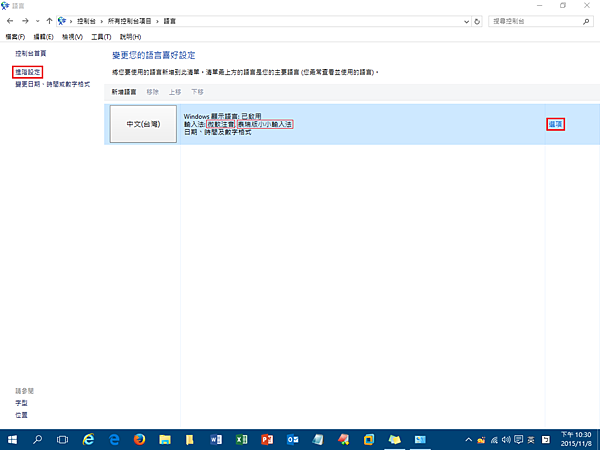
  • 泰瑞版小小輸入法在 Windows 8/8.1/10 的建議設置方式

IME_1.png
本文講述的是「中文」、「英數」的切換問題,
有關泰瑞版小小輸入法的下載位置及安裝方式,請參閱【泰瑞版小小輸入法─安裝設置篇】一文。


(繼續閱讀...)
文章標籤

terryhung 發表在 痞客邦 留言(0) 人氣(11,935)

  • 個人分類:泰瑞版小小輸入法
▲top
  • 11月 12 週四 201520:44
  • 細數 Windows 10 的各項缺點

與 Windows 8/8.1 相比,有下列缺點:
01. 在檔案名稱上,按右鍵,選「內容」,勾選「解除封鎖」,再按「套用」後,並不能真正刪除 NTFS Data Streams。
  (解決方式請參考【Windows 10 解除封鎖檔案與 AlternateStreamView 程式的應用】一文)
02. 「工作列」上的圖示經常會有 Refresh 的現象。
  (估計與檔案總管有關,當光碟進片、退片時,工作列會自動重新整理而造成快閃現象,
   OneDrive、Google Drive 進行同步時也可能會造成此種現象)
03. 「電源選項」裡的「關機設定」已經勾選「開啟快速啟動」,但其啟動速度明顯不如 Windows 8/8.1。
  (2015.11.12 新推出的 Version 1511 有較明顯的改善)
04. 執行 Windows Update 時,無法一眼就看出需下載的 hotfix 合計有多少 MB。
05. 執行 Windows Update 時,無法篩選不要的 hotfix 或 Driver。
  (必須安裝 LTSB 版本才可篩選)
06. Windows Defender 無法設定所有使用者對「歷程記錄」可以〝直接〞「檢視詳細資料」。
07. 更新後的「天氣」(內建的 Modern APP)無法釘選多個城市的天氣成為「動態磚」。
08. 將「視窗大小」手動拉至最大時,與螢幕邊界無法密合,會有空隙。
  (原本 Windows 8/8.1 的視窗外框線條較粗,Windows 10 的視窗外框線條較細,
   因微軟改變界面後,系統未優化,以致於造成此種問題)
09. 「控制台→聲音」的播放裝置預設為「耳機」,會導致使用者誤以為喇叭插孔插錯或驅動程式有問題。
  (其實只要將播放預設裝置改為「喇叭」即可解決)
10.動態磚更新訊息的反應時間明顯落後 Windows 8.1(不只新聞,天氣更是讓人等到無言)。
創新功能,但因為設計不完善而導致的缺點:
01. 將「開始功能表」的「最常使用」捷徑,設為「不要在此清單中顯示」後,就不會再顯示了,而且無法重設。
02. 「開始→所有應用程式」的排列方式,不能像 Windows 8/8.1 那樣隨自己喜好更改為依安裝日期、依類型、依名稱。
03. Edge 的創新頻率不如 Firefox。
  (自 2015.07.29 微軟正式發布 Windows 10 的這三個月來,
   Firefox 已經增加 Pocket、在分頁名稱上可點選「靜音」等功能)
04. Edge 仍算是個陽春的產品,很多設定有待加入。
  (例如:結束時自動清除暫存檔、網頁字型可自行設定…)
05. Cortana 推出台灣版可能還要再等個幾年!
06. 部分程式的圖示在開始選單會變成空圖案,需重新開機才會恢復正常(筆者在 Version 1511 版遇過)。
(繼續閱讀...)
文章標籤

terryhung 發表在 痞客邦 留言(0) 人氣(1,231)

  • 個人分類:電腦─作業系統
▲top
«1...67827»

文章分類

  • 架站歷程 (6)
  • 心情故事 (10)
  • 休閒娛樂 (8)
  • 奇人軼事 (7)
  • 怪力亂神 (9)
  • 政治評論 (10)
  • 財經企管 (8)
  • 醫療保健 (2)
  • 智慧型手機 (7)
  • 泰瑞版小小輸入法 (31)
  • 電腦─輸入法 (54)
  • 電腦─資訊安全 (1)
  • 電腦─作業系統 (33)
  • 電腦─應用軟體 (19)
  • 電腦─瀏覽器 (10)
  • 電腦─伺服器 (9)
  • 電腦─網路資源 (11)
  • 電腦─字碼、字型 (20)
  • 電腦─遊戲 (4)
  • 電腦─其他 (7)
  • 未分類文章 (1)

近期文章

  • 分享一些利用AI產生的JScript及VBScript,並說明小小輸入法如何調用它們
  • ★泰瑞版小小輸入法 for CJK Ext-I
  • Windows 10/11 內建的字型已經支援 CJK Ext-E/F/G/H/I 字元集了!
  • 雲端發票鬼打牆事件-蓬勃發展的各種會員載具帶來的困擾
  • 簡單易用的自建輸入法軟體─DIME 教學說明
  • Google Payments 寄送的統一發票也能歸戶到「手機條碼」了!
  • 移植 Windows XP 內建中文輸入法至 Windows 8/8.1/10
  • 解決 Windows 10 無法移除「僅桌面」類型的輸入法
  • 在網頁空間裡利用 .htaccess 設定禁止瀏覽目錄、錯誤頁面、MIME Type、限制 IP 存取
  • 讓 Windows 10 的 IE11 直接以「檔案總管」開啟 FTP 站台

最新迴響

  • [15/08/05] terryhung 於文章「複習國文─兒時記趣...」發表了一則私密留言
  • [15/08/05] terryhung 於文章「複習國文─左忠毅公軼事...」發表了一則私密留言
  • [12/10/18] terryhung 於文章「解讀《推背圖》:中華民國在台灣於馬英九總...」留言:
    2012/10/18 本來以為中華民國結束時是因為有好...
  • [12/10/18] terryhung 於文章「解讀《推背圖》:中華民國在台灣於馬英九總...」留言:
    2008/03/20 補充一: 儘管罷免陳水扁的提案...
  • [10/09/27] terryhung 於文章「全字庫屬性資料表格整理方法(四)─檢查錯...」留言:
    不嚴謹的地方在於如果有「ㄏˊㄨ」這樣的錯誤時, 因為消去「ˊ...
  • [10/08/01] terryhung 於文章「非由行易公司出品的嘸蝦米輸入法對照表...」留言:
    本來「無啥味」是公開提供給網友下載的,但是因為作者(李果正)...
  • [09/07/20] terryhung 於文章「偽蝦米參考檔合法製作(一)...」留言:
    如果各位堅持要做出可供偽蝦米直接使用的參考檔, 記得原始的...
  • [09/07/19] terryhung 於文章「Yahoo! 奇摩輸入法 1.0 並不支...」留言:
    Yahoo! 奇摩輸入法可接受的 cin 檔格式 副檔...
  • [09/06/15] terryhung 於文章「簡體字才兩千多字,使用時間不到一甲子,趕...」留言:
    雖然,到這個「漢字碼表」(網址:http://www.chi...
  • [09/05/29] terryhung 於文章「對嘸蝦米輸入法發明人劉重次先生一些言論的...」留言:
    我閱讀上述《我所認識的劉重次先生》一文時,順便也閱讀了《我所...

參觀人氣

  • 本日人氣:
  • 累積人氣:

廣告橫幅

廣告橫幅